Голосовые функции
Устройства имеют функцию голосового сопровождения через микрофон, чтобы информировать вас о состоянии и работе устройства и сообщать полезные сведения для его использования, например прогноз погоды или уровень потребления энергии.
- *Настройка Smart Screen: Настройка > Общие > Звук (выберите «Голос» или «Звуковой сигнал»)
Голосовое сопровождение
Функция голосового сопровождения помогает пользователям с нарушениями зрения. Она обеспечивает голосовую обратную связь, помогая пользователям понять информацию на экране. Таким образом, устройство можно использовать, не глядя на экран.
- *Настройка Smart Screen: Настройка > Общие > Специальные возможности > Голосовое сопровождение
- *Настройка Family Hub™ 9": Настройка > Общие > Специальные возможности > Голосовое сопровождение
- *Настройка Family Hub™ 32", 21,5": Настройка > Специальные возможности > Голосовое сопровождение
- *Функция доступна только для устройств с экранами Smart Screen или Family Hub™
Высокая контрастность
Светлый текст на темном фоне позволяет людям с цветовой слепотой или плохим зрением более четко различать информацию на экране. Для улучшения видимости и уменьшения напряжения глаз рекомендуется изменить цвет фона главного экрана на черный, а цвет текста — на белый или желтый.
- *Настройка Smart Screen: Настройка > Общие > Специальные возможности > Улучшения видимости > Контраст
- *Настройка Family Hub™ 9": Настройка > Общие > Специальные возможности > Улучшения видимости > Высокая контрастность
- *Функция доступна только для устройств с экраном Smart Screen
Оттенки серого / инверсия цвета
Для увеличения четкости можно также переключиться в режим шкалы серого или инвертированных цветов.
Если вам сложно различать цвета или ваши глаза устают, вы можете настроить режим «Оттенки серого», чтобы экран отображался в черно-белых тонах. Если у вас высокая светочувствительность или плохое зрение, можно изменить цвет фона на черный, а цвет текста — на белый. Инвертирование цветов может помочь повысить четкость распознавания, сократить блики и снизить напряжение глаз.
Если вам сложно различать цвета или ваши глаза устают, вы можете настроить режим «Оттенки серого», чтобы экран отображался в черно-белых тонах. Если у вас высокая светочувствительность или плохое зрение, можно изменить цвет фона на черный, а цвет текста — на белый. Инвертирование цветов может помочь повысить четкость распознавания, сократить блики и снизить напряжение глаз.
- *Настройка Smart Screen: Настройка > Специальные возможности > Улучшения видимости > Оттенки серого / Инверсия цвета
- *Настройка Family Hub™ 9": Настройка > Специальные возможности > Улучшения видимости > Оттенки серого / Инверсия цвета
- *Настройка Family Hub™ 32", 21,5": Настройка > Специальные возможности > Оттенки серого / Инверсия цвета
- *Функция доступна только для устройств с экранами Smart Screen или Family Hub™
Размер шрифта
Вы можете изменить размер шрифта, чтобы улучшить разборчивость и видимость текста на экране.
- *Настройка Smart Screen: Настройка > Общие > Специальные возможности > Улучшения видимости > Размер шрифта
- *Настройка Family Hub™ 9": Настройка > Общие > Специальные возможности > Улучшения видимости > Размер шрифта
- *Настройка Family Hub™ 32", 21,5": Настройка > Специальные возможности > Размер шрифта
- *Функция доступна только для устройств с экранами Smart Screen или Family Hub™
Увеличение
Увеличивайте и уменьшайте масштаб экрана, как на смартфоне, для улучшения видимости. Вы можете легко настроить масштаб сведением или разведением двух пальцев и двигать экран, прокручивая его двумя пальцами.
- *Функция доступна только для устройств с экранами Smart Screen или Family Hub™, (модели, выпущенные не ранее 2025 года)
- *Настройка Smart Screen: Настройка > Специальные возможности > Улучшения видимости > Увеличение
- *Настройка Family Hub™ 9": Настройка > Специальные возможности > Улучшения видимости > Увеличение
Синхронизация специальных возможностей
Эта функция повышает удобство использования специальных возможностей, позволяя установить одинаковые настройки на нескольких устройствах. Вам не придется отдельно настраивать каждое устройство.
При регистрации устройства в SmartThings через смартфон или планшет и активации настроек специальных возможностей вы получите всплывающее уведомление и сможете подтвердить применение аналогичных настроек на этом устройстве.
При регистрации устройства в SmartThings через смартфон или планшет и активации настроек специальных возможностей вы получите всплывающее уведомление и сможете подтвердить применение аналогичных настроек на этом устройстве.
- *Необходимо установить приложение SmartThings, доступное на устройствах на базе Android. Требуются подключение к Wi-Fi и учетная запись Samsung. Устройства должны быть подключены к одной и той же учетной записи Samsung
- *Эта функция недоступна для устройств на базе iOS
- *Функция доступна для холодильников с экранами Smart Screen и Family Hub™
Первоначальная настройка для пользователей с нарушениями зрения
Функция голосового сопровождения, доступная в ходе первоначальной настройки, позволяет пользователям с нарушениями зрения настраивать устройства с экранами AI Home Screen без посторонней помощи.
- *Функция доступна для холодильников с экранами Smart Screen и Family Hub™, изготовленных не ранее 2024 года
- *Функция доступна только для устройств с экранами Smart Screen или Family Hub™
Регулировка громкости
В зависимости от предпочтений можно настроить звучание голоса или сигнала, а также выключить или включить эту функцию.
- *Настройка Smart Screen: Настройка > Общие > Звук
- *Настройка Family Hub™ 9": Настройка > Общие > Звук
- *Настройка на Family Hub™ 32", 21,5": Настройка > Звук
- *Функция доступна только для устройств с экранами Smart Screen или Family Hub™
Широкий сенсорный экран с улучшенной видимостью
Удобство управления широким диапазоном функций через интуитивные действия. Яркость и четкость экрана сохраняется даже в темных помещениях. Также доступны настройки яркости экрана, изменения размера текста и режима высокой контрастности.
- *Функция доступна только для устройств с экранами Smart Screen или Family Hub™
SmartThings TalkBack для бытовых приборов и сервисов
Экранный диктор SmartThings TalkBack позволяет управлять бытовой техникой. Эта функция помогает пользователям с нарушениями зрения. TalkBack обеспечивает голосовую обратную связь, проговаривая вслух информацию в выделенной области на экране — это помогает понять отображаемую информацию. Выделенную область можно перемещать, нажимая на экран или проводя по нему. Доказана эффективность этой функции для пользователей с нарушениями зрения.
- Воспринимайте на слух то, что выведено на экран
- Запускайте выделенную функцию
- Выделяйте другую функцию
- Прокручивайте список вверх или вниз
- Перемещайте рамку выделения в первому или последнему пункту на экране
- *Настройка с мобильного устройства: «Настройка > Специальные возможности > TalkBack»
- *Необходимо установить приложение SmartThings, доступное на устройствах на базе Android и iOS. Требуется подключение к Wi-Fi и учетная запись Samsung. Устройства должны быть подключены к одной и той же учетной записи Samsung
- *Функции голосового помощника будут по-прежнему доступны через Google TalkBack для One UI 3.0 и выше в SmartThings
Специальные звуковые эффекты для UX
Специальные звуковые эффекты с различной громкостью и разбивкой на слоги помогают пользователям с нарушениями зрения распознавать операции с устройством без необходимости смотреть на экран. Например, когда пользователь повышает температуру на приборе, громкость звука повышается.
Панель управления с улучшенной видимостью
Наши устройства можно использовать даже в темноте благодаря яркому LCD-экрану. Вместо отметок и индикаторов, стандартно используемых на панелях управления, LCD-дисплей показывает текст увеличенного размера, обеспечивая читаемость даже в темном помещении.
- *Эта возможность доступна для устройств с LCD-экраном
Зрение
Тактильные точки
Тактильные точки расположены на основных кнопках, чтобы пользователи с нарушением зрения могли легко их находить. Наклейки со шрифтом Брайля, идеально подходящие для панелей приборов Samsung, предоставляются бесплатно по запросу.
- *На данный момент наклейки со шрифтом Брайля доступны по запросу для моделей стиральных и сушильных машин, изготовленных не ранее 2019 года
- *Доступны по запросу в службу поддержки Samsung
Передвижение
Автоматическое открытие дверцы
Автоматическое открытие дверцы выполняется после завершения цикла или голосовой команды устройству «Hi Bixby, open the door» («Привет, Bixby, открой дверцу»). Эта функция помогает пользователям со сниженной мышечной силой, а также удобна, если у вас заняты руки, например, когда вы держите одежду.
- *Настройка Smart Screen: Настройка > Автоматическое открытие дверцы
- *Доступность функций Bixby зависит от страны и модели устройства
Автоматическая система очистки
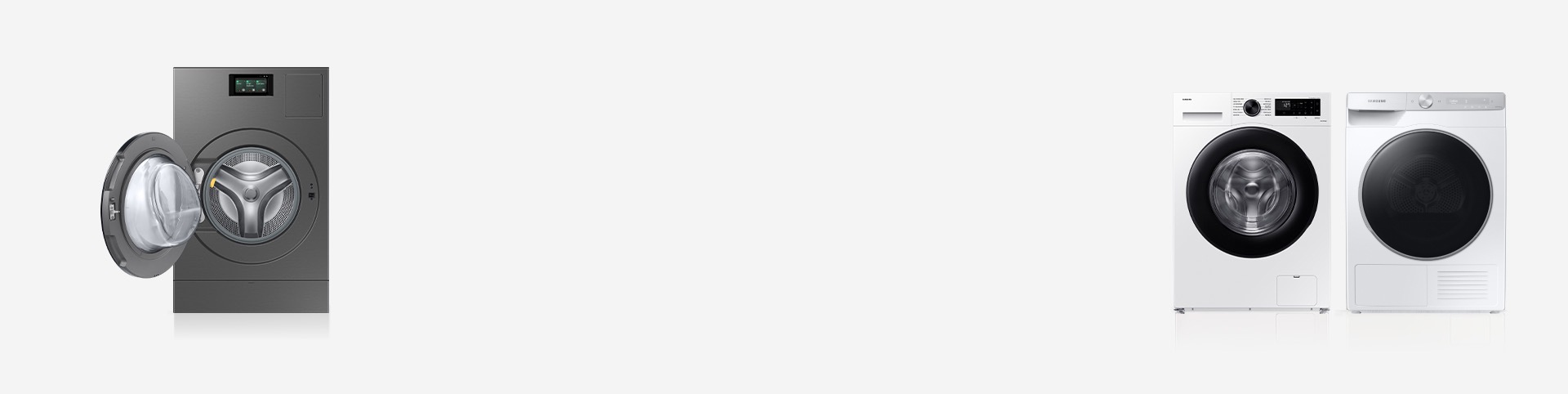
Автоматическая система очистки позволяет очистить барабан, бак и емкость конденсации без использования чистящих средств и без необходимости в обслуживании.
Автоматическая подача порошка/кондиционера
После того как вы заполните отделения со средством для стирки и кондиционером, машина определит вес загрузки и автоматически отмерит необходимое количество моющих средств для каждой стирки.
- *Настройка Smart Screen: Настройка > Стиральная машина > Автоматическая подача порошка/кондиционера
Когнитивная деятельность
AI Wash™ & Dry
Система AI Wash™ & Dry распознает некоторые типы тканей и уровень загрязнения, а затем регулирует температуру, энергозатраты, время цикла, настройки средств для стирки и интенсивность сушки, чтобы цикл стирки и сушки подходил для каждой ткани и каждого типа загрязнения.
- *Распознавание тканей основано на алгоритме искусственного интеллекта и помогает определить от 3 до 5 видов тканей при загрузке до 3,6 кг. Датчик мутности активен при любом весе загрузки. Стирка одновременно нескольких типов ткани может снизить точность распознавания. Фактические результаты могут варьироваться в зависимости от индивидуального использования. Во избежание износа стирайте схожие ткани вместе
Auto Cycle Link
При использовании стиральной машины Samsung с совместимой сушильной машиной Samsung функция Auto Cycle Link рекомендует вам цикл сушки на основании выбранного цикла стирки.
- *Настройка: «SmartThings > Настройки сушильной машины > Автоматический выбор оптимального цикла сушки»
- *Необходимо установить приложение SmartThings, доступное на устройствах на базе Android и iOS. Требуется подключение к Wi-Fi и учетная запись Samsung. Необходимо активировать функцию Auto Cycle Link в приложении SmartThings
Запоминание часто используемой конфигурации циклов
Вам больше не нужно искать циклы стирки и сушки, которые вы чаще всего используете. Теперь стиральная и сушильная машина запоминает предпочитаемые вами циклы и автоматически настраивает список циклов таким образом, чтобы они отображались в начале. Позвольте стиральной и сушильной машине сэкономить ваши время и усилия.
- *Эта функция доступна для моделей стиральных и сушильных машин с экраном LCD

Зрение
Тактильные точки
Тактильные точки расположены на кнопках, чтобы пользователи с нарушениями зрения могли легко их найти.
Слух
Оповещение об открытой дверце
Если дверца холодильника открыта, внутренний свет начинает мигать и включается звуковой сигнал предупреждения об открытой дверце. Свет мигает, даже если дверца только слегка приоткрыта. Эта функция разработана для удобства пользователей с нарушениями слуха.
- *Эта функция доступна для моделей холодильников, изготовленных не ранее 2019 года. Свет начинает мигать, если дверца открыта в течение 5–10 минут
Передвижение
Автоматическое открытие дверцы
Дверца холодильника открывается легким прикосновением к сенсорному датчику на ней.
- *Настройка Family Hub™ 9": Настройка > Холодильник > Автоматическое открытие дверцы
- *Настройка Family Hub™32", 21,5": Управление холодильником > Настройки > Автоматическое открытие дверцы
- *Эта функция доступна для холодильников Family Hub™
Боковые элементы для навигации
Удобный доступ к основным функциям приложения. Основные элементы управления расположены сбоку, а высота регулируется. Если элементы управления расположены слишком высоко или слишком низко, настройте их так, как вам удобно.
- *Эта функция доступна для холодильников Family Hub™ 32", 21,5"
- *Требуется подключение к Wi-Fi и учетная запись Samsung
Система легкого открывания дверцы
Система легкого открывания дверцы — это новое слово в удобстве использования бытовой техники. Эта инновационная ручка, созданная для вашего комфорта, позволяет с легкостью открыть массивную дверцу нового холодильника Samsung.
Специальные возможности экрана
Пользователи могут легко дотянуться до верхней части экрана, даже если он расположен слишком высоко и работа с ним затруднена. Если активирована функция «Специальные возможности экрана», экран смещается вниз в более доступное положение и остается в этом положении в течение заданного времени, чтобы его было проще и удобнее использовать.
- *Эта функция доступна для холодильников Family Hub™ 32", 21,5"
Отделение для напитков
Простой доступ к освежающей прохладной воде двумя возможными способами.
Когнитивная деятельность
Встроенная технология AI Vision Inside
При помощи встроенной камеры функция AI Vision Inside идентифицирует определенные свежие продукты, когда их кладут в холодильник или вынимают из него, и обновляет список продуктов, который можно проверить в приложении SmartThings.
- *При работе камеры загорается красный свет. Камера может снимать пользователя, но окружающая обстановка, кроме продуктов, автоматически размывается
- *По данным на март 2025 года функция AI Vision Inside позволяет распознавать 37 видов продуктов, в том числе свежие фрукты и овощи. Если продукт не поддается распознаванию, он может быть указан как неизвестный. AI Vision Inside не может определять или заносить в список продукты, находящиеся на дверцах холодильника или в морозильной камере. Продукты распознаются при помощи моделей глубокого обучения, которые могут периодически обновляться в целях повышения точности
- *Может потребоваться проверка и корректировка списка продуктов вручную для повышения точности
- *Функция доступна на устройствах на базе Android и iOS. Требуется подключение к Wi-Fi и учетная запись Samsung. Оба устройства должны быть зарегистрированы в одной и той же учетной записи Samsung
Передвижение
Самоочистка с помощью пара
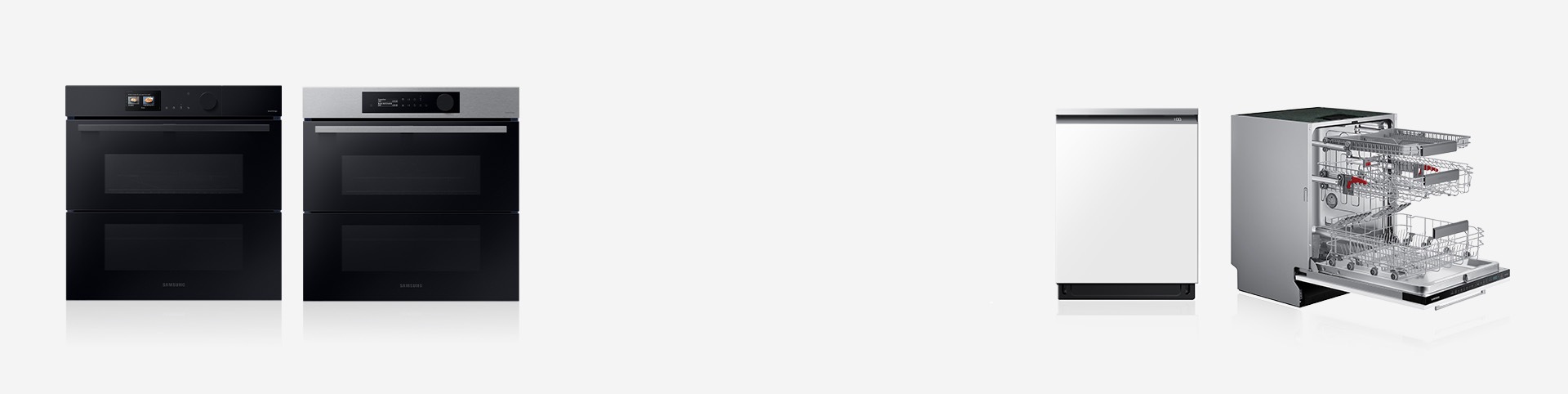
Благодаря функциям духового шкафа Samsung легкие загрязнения удаляются гораздо проще. Самоочистка с помощью пара требует меньше времени, энергозатрат и ваших усилий для удаления капель и брызг. Функция генерирует пар, который размягчает частицы жира, и любые остатки пищи можно стереть тряпкой без трения, а в результате — сияющая чистота.
Автоматическое открытие дверцы
Даже та посуда, которую сложно высушить до конца, будет готова к перемещению в кухонный шкаф благодаря автоматическому открытию дверцы в конце цикла. После завершения цикла мойки посудомоечная машина автоматически открывает дверь и выпускает пар, чтобы повысить эффективность сушки.
Когнитивная деятельность
Камера AI Pro Cooking™ с искусственным интеллектом
Камера, расположенная внутри духового шкафа, отправляет на ваш смартфон видеопоток, чтобы вы могли проверять состояние готовности в процессе выпекания. Камера способна распознавать ингредиенты и предлагать оптимальные режимы приготовления, а также настройки для самых разных рецептов.
- *Настройка камеры в духовом шкафу: «Настройка > Духовой шкаф > Обзор камеры»
- *Необходимо установить приложение SmartThings, доступное на устройствах на базе Android и iOS. Требуется подключение к Wi-Fi и учетная запись Samsung
- *Для оптимальной точности распознавания блюдо должно находиться в центре духового шкафа. Точность распознавания может варьироваться в зависимости от реальных условий использования, таких как тип ингредиентов, чистота рабочей камеры и яркость освещения в помещении. Для получения более подробной информации обратитесь к руководству пользователя, поставляемому в комплекте
Запоминание часто используемых режимов
Вам больше не нужно искать режим духового шкафа, который вы чаще всего используете. Теперь он запоминает предпочитаемые вами режимы и настраивает список таким образом, чтобы они отображались в начале. Позвольте духовому шкафу сэкономить ваши время и усилия.
- *Эта функция доступна для моделей духовых шкафов с экраном LCD
Зрение
Автоматический датчик посуды
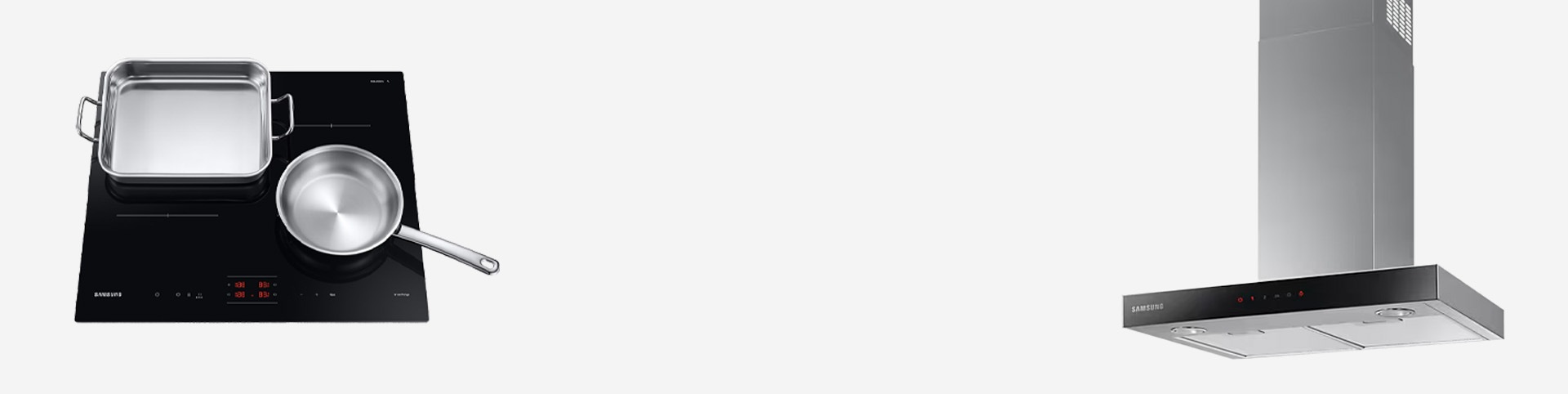
Когда кастрюля или сковорода располагается по центру конфорки, варочная поверхность мгновенно проверяет соответствие посуды диаметру конфорки. Если посуда занимает менее 60 процентов конфорки, прибор предупредит вас об этом и предложит выбрать другую посуду для приготовления.
Передвижение
Автоматическое подключение
Вытяжка и варочная панель соединяются по беспроводной связи для удобства приготовления. Одним касанием элементов управления на варочной панели вы можете легко управлять вытяжкой, не отвлекаясь от процесса приготовления. Электропитание обоих устройств также можно включать и выключать одновременно. Эта функция полезна для пользователей, которые не могут дотянуться до вытяжки, например для тех, кто передвигается на кресле-коляске.
- *Вытяжка и варочная панель должны быть совместимы и подключены к приложению SmartThings в одной и той же учетной записи Samsung. Необходимо установить приложение SmartThings, доступное на устройствах на базе Android и iOS. Требуется подключение к Wi-Fi и учетная запись Samsung
Когнитивная деятельность
Безопасное отключение
Варочная панель Samsung автоматически отключает конфорку, если блюдо на ней оставлено без присмотра на долгое время или по истечении определенного времени не происходит никаких изменений в работе. Эта функция снижает риск возникновения дорогостоящих или опасных проблем, пока вы общаетесь с друзьями и семьей.
Индикатор остаточного тепла
Индикаторы средств управления и функций помогут вам больше не обжигаться о раскаленную поверхность. Все просто: если исчезло слово «Hot» («горячий») или индикатор в форме буквы H, то поверхность достаточно остыла и ее можно касаться.
Передвижение
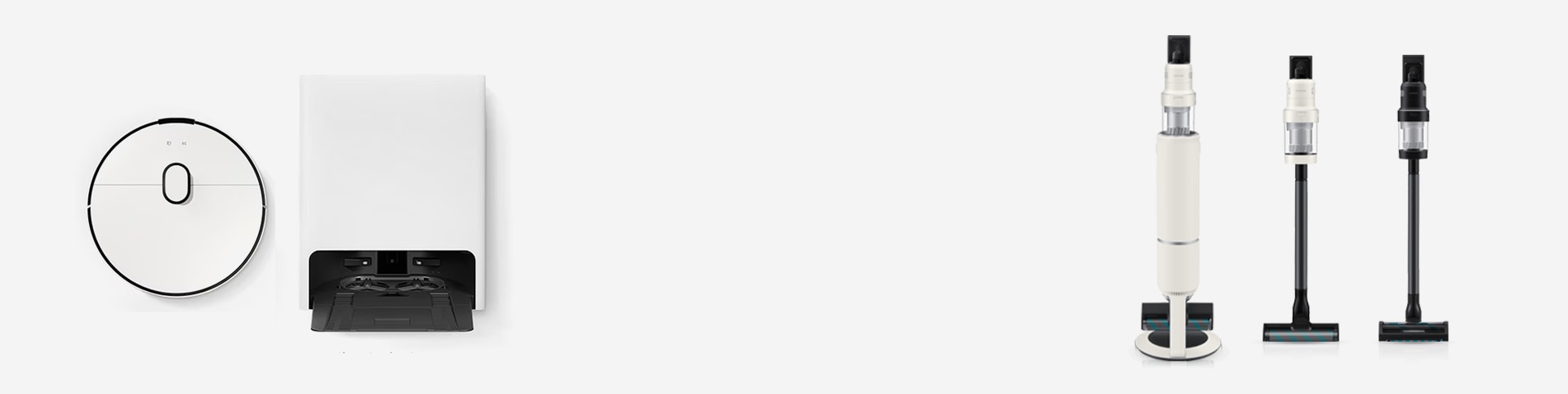
Универсальная станция очистки
Благодаря функциям управления станция очистки для робота-пылесоса сводит к минимуму обслуживание силами пользователя, выполняя такие задачи, как всасывание пыли и автоматическая промывка тряпичных накладок, что обеспечивает готовность робота к новой уборке. Универсальная станция очистки для вертикального пылесоса автоматически опустошает и герметично закрывает пылесборник, так что вам не нужно пачкать руки.
Когнитивная деятельность
Интеллектуальная очистка с технологиями AI
Робот-пылесос составляет карту дома, определяет объекты и тип пола — твердый пол, ковры с коротким или длинным ворсом — для обеспечения оптимальной уборки. Сильно загрязненные участки он очищает повторно в автоматическом режиме. Режим очистки с ИИ в вертикальном пылесосе определяет тип пола и оптимизирует мощность всасывания и время работы для достижения максимальной эффективности уборки.
- *Выберите режим «Smart» в настройках мощности всасывания робота-пылесоса
- *Активируйте «Режим AI» в настройках вертикального пылесоса
- *Для распознавания доступны только определенные типы пространств. Примеры таких пространств: кухня, гостиная, обычная комната. Требуется подключение по Wi-Fi и учетная запись Samsung
- *На распознавание предметов может влиять их форма или окружающая среда. Для распознавания доступны только определенные типы объектов. Примеры таких объектов: кондиционер (напольного типа), холодильник, BESPOKE (холодильник/посудомоечная машина), телевизор, стиральная/сушильная машина, очиститель воздуха, паровой шкаф, диван, кровать, книжная полка, стол, экскременты домашних животных, электрический кабель, полотенце/носок, чашка, стакан, бутылка, миска, ваза, напольный коврик, ковер, вешалка, обувь, тумба, весы, удлинитель, мебель с перекладиной, ножки мебели, кресло на колесах, клубок шерсти домашних животных, кабель смартфона, пятно, пролитая жидкость, дверной порог и дверной проем. Функцию распознавания пятен необходимо предварительно включить через приложение SmartThings. Требуется подключение по Wi-Fi и учетная запись Samsung
- *Лаборатории SmartThings Labs представляют передовые разработки новых и полезных функций для удобства пользователя. Основные функции глубокой очистки пятен, такие как диапазон или точность распознавания загрязнений, могут отличаться
- *Пятно определяется как цельный непрозрачный участок отличающегося цвета, например засохший сок, размером от 4 x 4 см. На распознавание пятна может повлиять размер пятна или условия окружающей среды, например рисунок пола. Функцию распознавания пятен необходимо предварительно включить через приложение SmartThings. Требуется подключение по Wi-Fi и учетная запись Samsung
- *Режим AI Cleaning Mode 1.0 позволяет распознавать 4 типа условий использования, в том числе твердый пол, ковер, коврик и подъем (перемещение). Режим AI Cleaning Mode 2.0 помимо четырех условий использования также распознает вид ковров
Служба поддержки по специальным функциям
Мы всегда готовы помочь и сделать использование специальных функций более комфортным
*Доступность этой функции может варьироваться в зависимости от характеристик модели.
