Как объединить изображение с двух проекторов The Freestyle?
The Freestyle — многофункциональный портативный проектор, с которым можно наслаждаться любимым контентом в любом месте.
Если у вас два таких проектора, вы можете бесшовно объединить проецируемое изображение и вдвое увеличить область экрана с помощью технологии Smart Edge Blending.
Примечание:
Функция Smart Edge Blending доступна на The Freestyle 2nd Gen (2023). Поддержка функции на модели 2022 планируется в ближайшее время.

Как работает Smart Edge Blending?
Технология Smart Edge Blending помогает свести изображения с двух проекторов The Freestyle, увеличивая область экрана. Проекцию можно объединить вертикально или горизонтально и просматривать контент в портретном или альбомном формате. Вам не понадобится производить сложную ручную настройку: изображение на стыке двух проекций синхронизируется автоматически.
Горизонтальная проекция


Вертикальная проекция


Как добавить проектор в приложение SmartThings?
Для того, чтобы начать пользоваться функцией, оба проектора нужно включить и добавить в мобильное приложение SmartThings на телефоне.
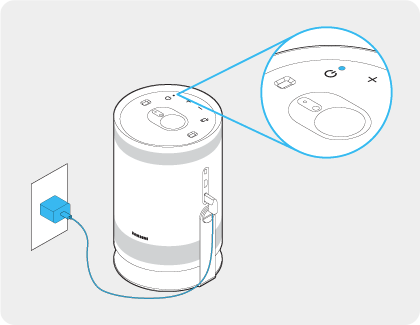
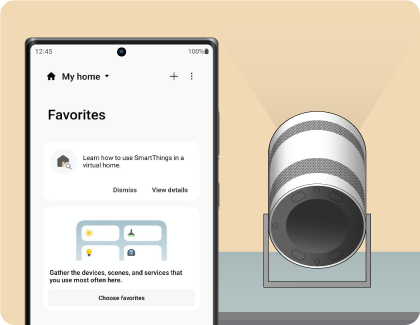
Если у вас нет QR-кода, нажмите Сканировать в разделе «Поиск устройств поблизости».
Примечание:
На экране проектора отобразится PIN-код, который необходимо ввести в приложении на смартфоне.
Примечание:
Шаги подключения могут отличаться в зависимости от модели устройства и версии ПО.
Как настроить функцию Smart Edge Blending?
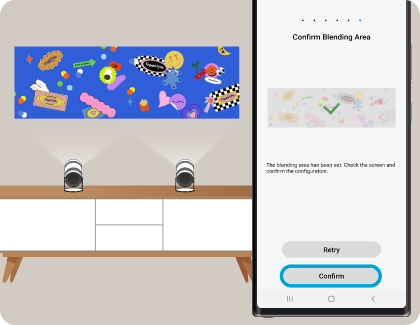
Чтобы объединить два проектора The Freestyle, убедитесь, что они подключены к одной сети Wi-Fi.
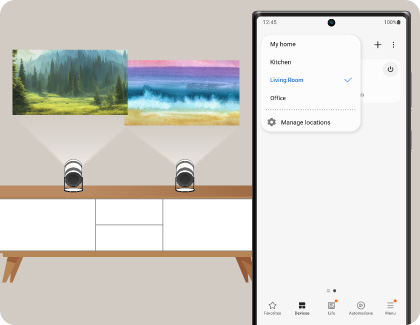
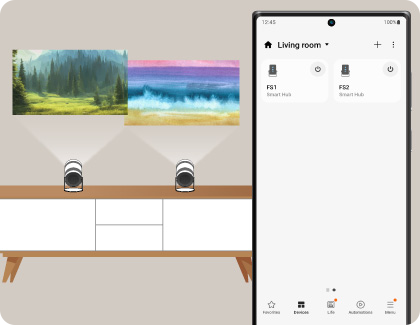
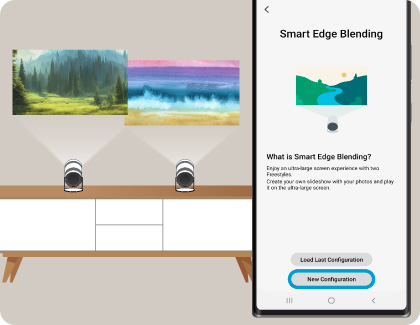
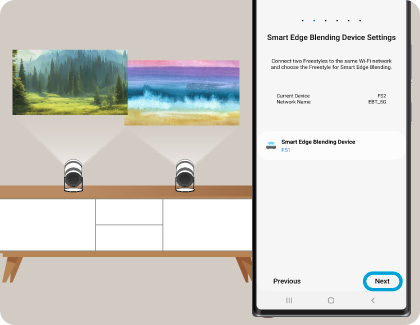
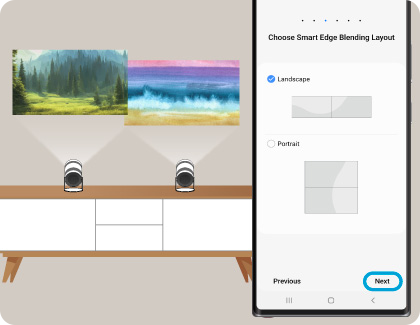
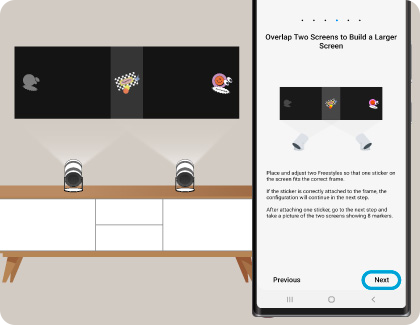
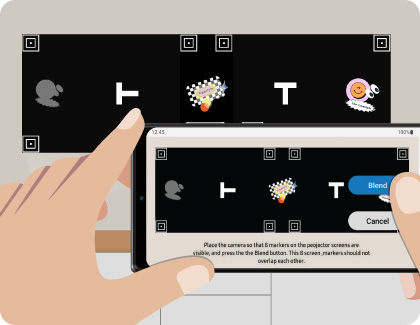
- Все восемь квадратных меток на экране должны быть видны и не накладываться друг на друга.
- Символы с правой и левой сторон на каждой проекции должны быть видны.
- Все метки на экране должны быть хорошо различимы, не искажаться и не выступать за границы видоискателя.
Примечание:
В ярко освещенном помещении экран может быть видно менее отчетливо.
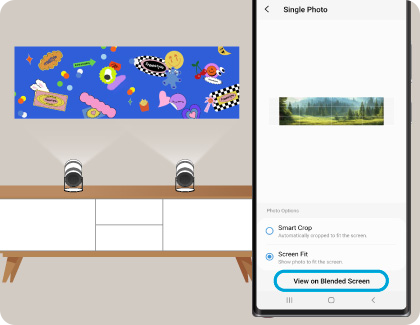
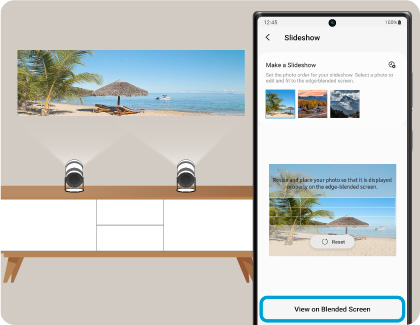
Нажмите Мои изображения и выберите нужный файл. Масштабируйте и перемещайте изображение пальцами, чтобы расположить его на экране.
Вы также можете воспользоваться опциями Умное кадрирование или Подогнать под экран. Затем нажмите Посмотреть на совмещенном экране.
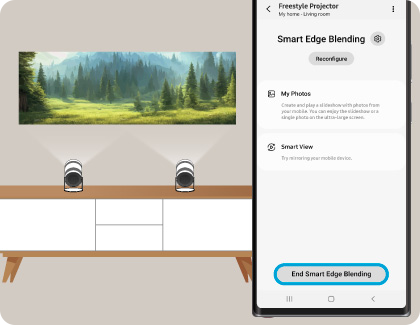
Примечание:
- При использовании функции Smart Edge Blending направляйте проекцию с обоих устройств на поверхность перед ними (таким образом, чтобы логотип Samsung был направлен вниз). Если направить проекцию на потолок или назад, функция может работать некорректно.
- Мы рекомендуем располагать The Freestyle лицевой стороной вперед.
- Для использования функции необходимо приложение SmartThings версии 1.8.5.24 и новее на Android или 1.7.5.21 и новее на iOS.
- При использовании совмещенных проекторов на устройствах Samsung Galaxy поддерживаются статичные изображения и видео-контент. На устройствах iOS поддерживаются только статичные изображения.
- Режим демонстрации изображений будет одинаковым для обоих проекторов во время Smart Edge Blending.
- На пульте будут доступны только клавиши Назад, Включить/выключить и Запуск приложений.
Как запустить слайд-шоу с помощью Smart Edge Blending?
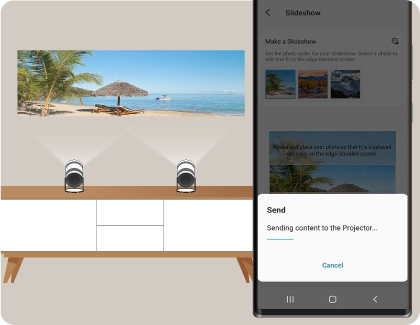
Если вы хотите, чтобы на сведенном экране Smart Edge Blending отображались два разных изображения, воспользуйтесь функцией слайд-шоу.

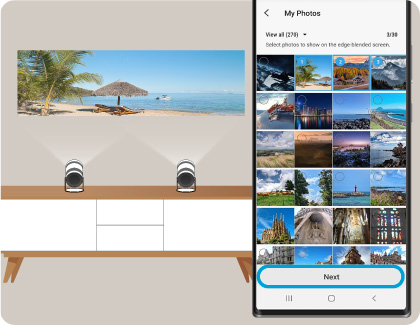
Примечание:
Для слайд-шоу можно выбрать до 30 изображений.
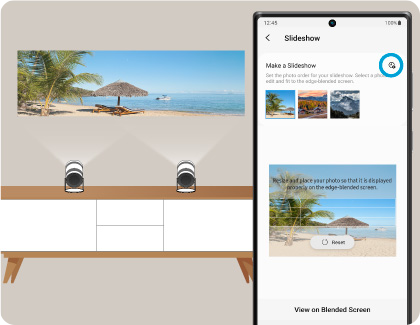
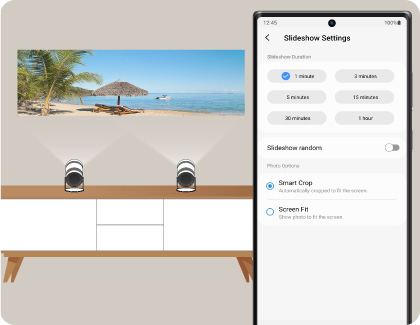
- Длительность слайд-шоу – выберите предпочтительную длительность (3 мин., 30 мин. или 1 час);
- Перемешать фотографии – фотографии в слайд-шоу будут показаны в случайном порядке;
- Настройки фото: выберите Умное кадрирование, чтобы обрезать изображение по размеру экрана, или Подогнать под экран, чтобы расположить изображение внутри границ экрана, не обрезая и не растягивая его.
Как запустить трансляцию экрана с помощью Smart View?
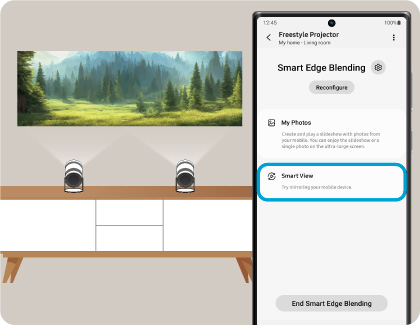
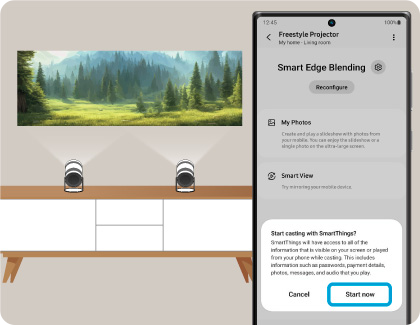
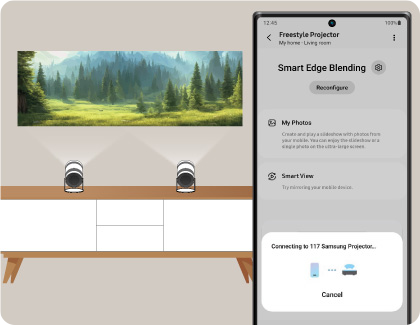
С помощью встроенной на Samsung Galaxy функции Smart View вы можете дублировать экран телефона и наслаждаться контентом на большом экране. Запустить трансляцию экрана с телефона на проектор можно и во время использования Smart Edge Blending.
Обратите внимание:
- Качество и скорость передачи аудио- и видео-контента может изменяться в зависимости от состояния Wi-Fi-соединения.
- Для дублирования экрана через Smart View рекомендуется использовать Wi-Fi канал 5.0 ГГц.
- Дублирование экрана поддерживается только на устройствах Samsung Galaxy.
Как настроить изображение на совмещенном экране?
В приложении Smartthings вы можете вручную задать настройки сведенной проекции. Для этого выберите карточку The Freestyle, нажмите Smart Edge Blending и коснитесь значка Настройки ⚙ рядом с названием функции.
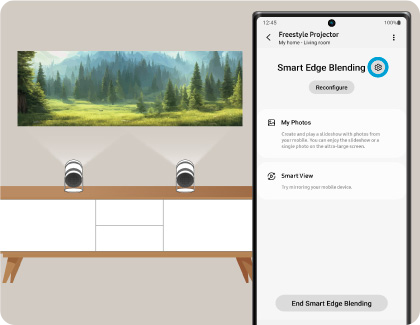
На выбор доступны следующие настройки:


Яркость – параметр можно настроить для каждого проектора отдельно.
В альбомном режиме выберите Левый экран или Правый экран. В портретном режиме выберите Верхний экран или Нижний экран.
Используйте кнопки + и –, чтобы регулировать параметр, и кнопку Сбросить, чтобы вернуть настройки по умолчанию.


Резкость – параметр можно настроить для каждого проектора отдельно.
В альбомном режиме выберите Левый экран или Правый экран. В портретном режиме выберите Верхний экран или Нижний экран.
Используйте стрелки < и >, чтобы регулировать параметр, и кнопку Авто-фокус, чтобы вернуть настройки по умолчанию.


Отрегулировать экран – используется для ручной настройки сведения экранов Smart Edge Blending. Выберите сегмент экрана, который вы хотите отрегулировать и используйте стрелки, чтобы двигать изображение. Используйте стрелки вверх и вниз, чтобы отрегулировать угол проекции.
Нажмите Сбросить, чтобы отменить изменения. Когда завершите настройку, нажмите Применить.
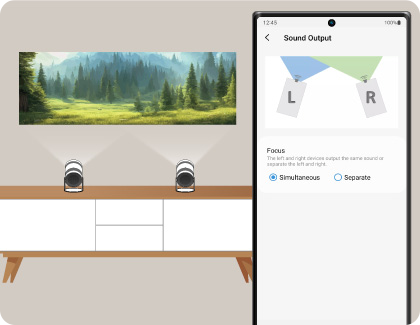
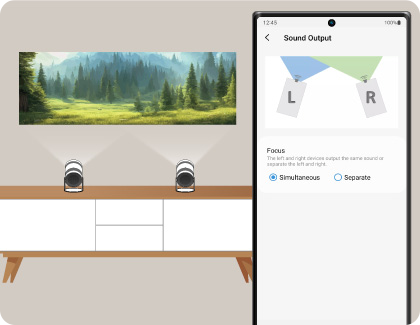
Вывод звука – позволяет использовать динамики проекторов для вывода стерео-звука. Выберите Одновременно или По отдельности.
Обратите внимание:
- Настройки вывода звука поддерживается только на устройствах Samsung Galaxy.
Технология Smart Edge Blending позволяет объединить изображения с двух проекторов Samsung The Freestyle, создавая единый большой экран. Эта функция идеально подходит для презентаций, просмотра фильмов или игр на увеличенной проекционной поверхности. Настройка осуществляется через приложение SmartThings и занимает всего несколько минут.
Рекомендации предоставлены и проверены компанией Samsung.
Благодарим за отзыв!
Ответьте на все вопросы.