Как скрыть приложение на Samsung Galaxy?
Эта функция позволяет убрать иконку приложения с рабочего стола, не удаляя само приложение.
Скрыть приложение можно не на всех смартфонах:
- Можно скрыть приложения: на Android 16, 15, 14, 13, 12, 11, 10, 9, 8, 5, 4.
- Нельзя скрыть приложения: на Android 7 и 6.
Подсказка.
Приложения можно скрыть на тех же смартфонах, где можно скрыть кнопку «Меню» и открыть список всех приложений, проведя по экрану снизу вверх.
Как скрыть приложение на Android 16, 15, 14, 13?
Скрытые приложения исчезнут с рабочего стола смартфона или из папок рабочего стола, если они были в них.


Шаг 1. Откройте «Настройки» и выберите раздел «Главный экран».


Шаг 2. Откройте «Скрытие приложений на главном экране и экране приложений».


Шаг 3. Отметьте приложения, которые хотите скрыть. Выбранные приложения отметятся галочкой в углу иконки, а само приложение появится в списке «Скрытые приложения» сверху. Нажмите «Готово».
Найти скрытые приложения можно будет по тому же пути, по которому вы их скрывали.
Скрытые приложения исчезнут с рабочего стола смартфона или из папок рабочего стола, если они были в них.


Шаг 1. Откройте Настройки.


Шаг 2. Выберите Дисплей (на Android 11 и 12 этого пункта нет, переходите сразу к шагу 3).


Шаг 3. Пройдите в Главный экран.


Шаг 4. Нажмите Скрыть приложения.


Шаг 5. Отметьте приложения, которые хотите скрыть. Выбранные приложения отметятся галочкой в углу иконки, а само приложение появится в списке Скрытые приложения сверху.


Шаг 6. Нажмите Готово.
Найти скрытые приложения можно будет по тому же пути, по которому вы их скрывали.
Как скрыть приложение на Android 5, 4?


Шаг 1. Зайдите в меню.


Шаг 2. Откройте дополнительное меню – нажмите ни три точки в углу экрана.
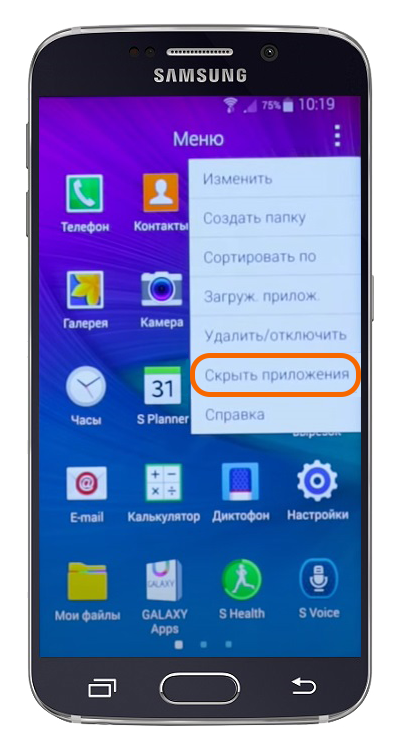
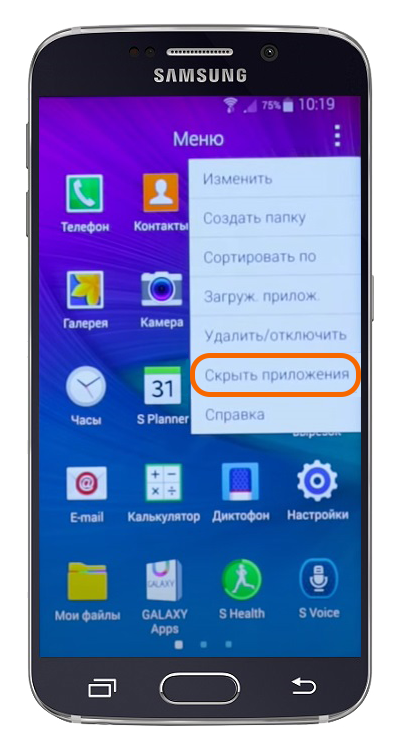
Шаг 3. Выберите Скрыть приложение.


Шаг 4. Отметьте приложения, которые хотите скрыть, нажав на квадрат в углу их иконки.


Шаг 5. Нажмите Готово.


Шаг 6.Скрытые приложения исчезнут с рабочего стола смартфона. Найти скрытые приложения можно будет по тому же пути, по которому вы их скрывали, во вкладке Показать скрытые приложения.
Вы можете скрыть приложения на смартфонах Samsung Galaxy — убрать иконки с рабочего стола без удаления самих программ. Это позволит оптимизировать рабочее пространство на экране смартфона и сделать его использование более комфортным.
Рекомендации предоставлены и проверены компанией Samsung.
Благодарим за отзыв!
Ответьте на все вопросы.