Как подключить варочную панель Samsung к приложению SmartThings на смартфоне с iOS?

Приложение SmartThings, SmartHub, их отдельные технологии и функции могут быть недоступны или работать нестабильно в вашем регионе в связи особенностями работы сетей и их возможными техническими ограничениями.
В случае нестабильности работы сетей недоступность сервиса не имеет отношения к качеству продукта.
Рекомендуем проверить подключение к сети.
В этой статье вы узнаете, как подключить варочную панель Samsung к приложению SmartThings на смартфоне с операционной системой iOS.
SmartThings - приложение, которое позволяет удобно управлять умной бытовой техникой и устройствами с помощью смартфона. Вы можете на расстоянии отслеживать и контролировать состояние различных устройств: смарт-устройств, бытовой техники, телевизоров, колонок и т.д.
Требования к смартфону/ планшету
|
Операционная система |
iOS 15.0 или более новой версии |
|---|---|
|
Тип устройства |
|
|
Оперативная память |
2 Гб и больше |
Шаг 1. Откройте приложение SmartThings на вашем iPhone.
Если у вас нет приложения SmartThings, найдите его в App Store и cкачайте.
Шаг 2. Проверьте подключение смартфона к беспроводной сети Wi-Fi.
Шаг 3. Зайдите в аккаунт Samsung в приложении SmartThings.
Если у вас нет аккаунта Samsung, его можно создать на сайте: https://account.samsung.com/membership/intro
Шаг 4. Нажмите кнопку Добавить.
Если этого не произойдет, то выберите устройство вручную:
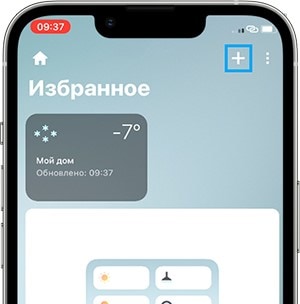
1. На главном экране приложения нажмите на знак «+» (в правом верхнем углу экрана).
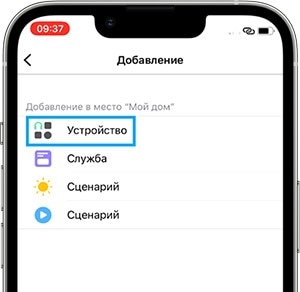
2. Выберите пункт Устройство Samsung.
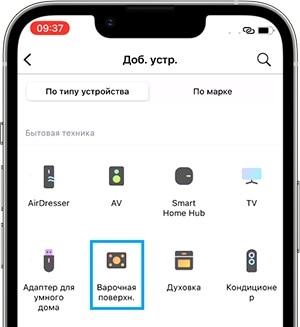
3. В разделе «Доб. устр.» выберите Варочная поверхн.
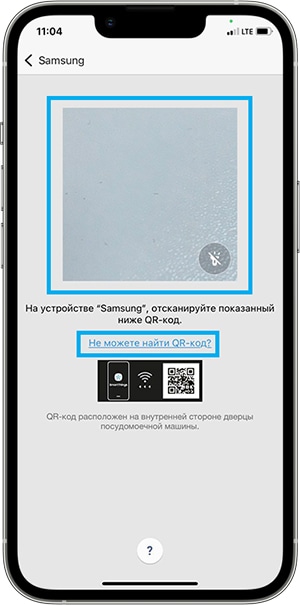
4. Отсканируйте QR-код на варочной поверхности Samsung или выберите пункт "Не можете найти QR-код?" и введите название модели.
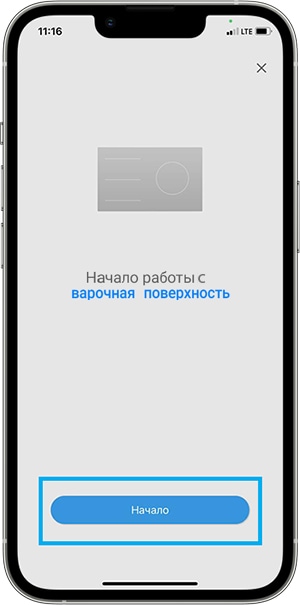
5. В новом окне нажмите кнопку «Начало».
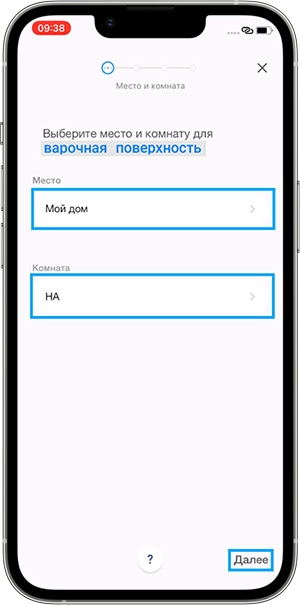
Шаг 5. Выберите Место и Комнату для варочной панели (из уже существующих или создайте новые).
Нажмите «Далее».
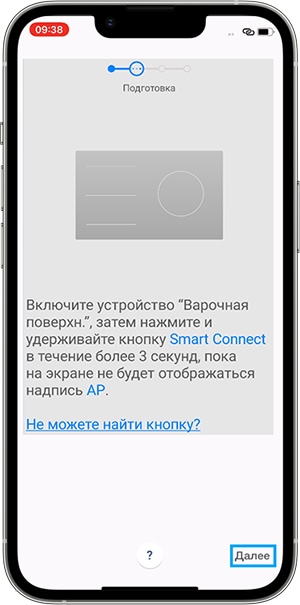
Шаг 6. Следуйте инструкциям на экране смартфона.
Для начала подключения включите варочную панель и нажмите определенную комбинацию кнопок на панели управления до появления индикации «AP».
Обычно, нужно нажать и удерживать 3-5 секунд кнопку «Smart Connect» на панели управления.
1. Включите варочную панель, нажмите и удерживайте 3-5 секунд кнопку «Smart Connect», на панели управления, до появления на дисплее индикации «AP», затем на экране смартфона нажмите «Далее».
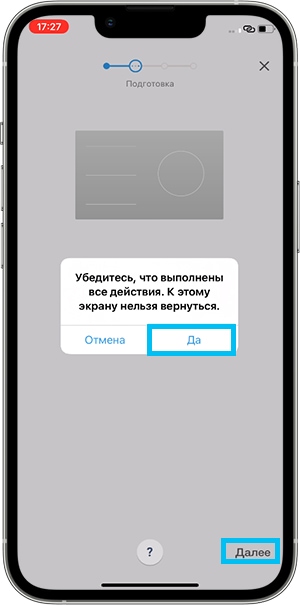
2. При появлении сообщения «Убедитесь, что выполнены все действия...», нажмите «Да» и «Далее».
Шаг 7. Перейдите в меню Wi-Fi в настройках iPhone, выберите сеть, которая указана на дисплее смартфона для варочной поверхности, введите пароль и нажмите Подключить.
Шаг 8. Вернитесь в приложение SmartThings.
Подключение продолжится автоматически.
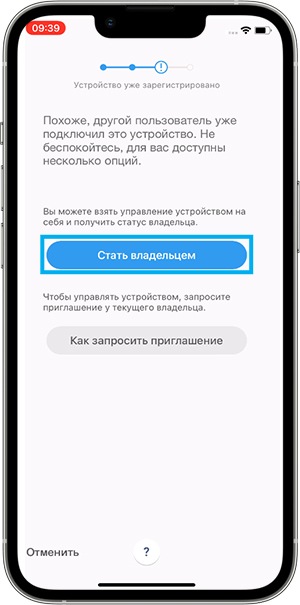
Если ранее варочная панель была подключена к приложению с другой учетной записью, то приложение предложит сбросить ранее добавленную учетную запись. Для этого:
- Нажмите кнопку Стать владельцем.
- В новом окне появится рекомендация, нажмите (не удерживайте) кнопку Smart Control.
- Когда появится сообщение Сброс учетной записи завершен - нажмите ОК.
Шаг 9. Выберите свою сеть Wi-Fi и введите пароль.
После выбора сети, подключение продолжится автоматически.
Шаг 10. Укажите Имя устройства и нажмите Готово.
Подключение завершено.
Современные варочные панели Samsung позволяют управлять готовкой с помощью смартфона через приложение SmartThings. Подключение к iOS устройству происходит в несколько простых шагов: установите приложение, войдите в аккаунт Samsung, добавьте устройство через QR-код или название модели, настройте подключение к Wi-Fi и укажите расположение панели в доме. Это дает возможность дистанционно включать и выключать конфорки, устанавливать таймеры и следить за процессом приготовления блюд.
Рекомендации предоставлены и проверены компанией Samsung.
Благодарим за отзыв!
Ответьте на все вопросы.