Cómo solucionar los problemas de las aplicaciones que no funcionan en Samsung Smart TV

Te mostramos algunos consejos para identificar y solucionar los inconvenientes de tu Samsung Smart TV. Si algunas aplicaciones no funcionan correctamente, suelen ocurrir por varios motivos.
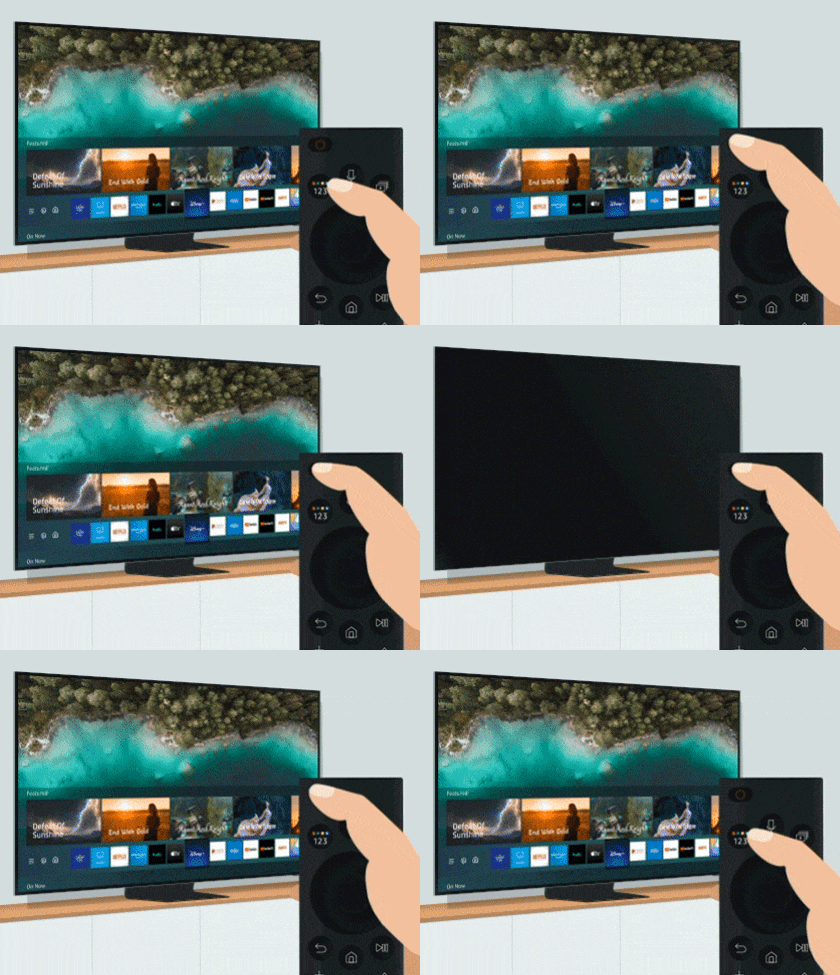
Un restablecimiento suave apaga el televisor completamente y lo reinicia, en lugar de ponerlo solo en modo de espera. Esto puede resolver los problemas que puedas tener con las aplicaciones. Hay dos formas de restablecer el televisor.
- Mantené presionado el botón de encendido del control remoto hasta que el televisor se apague y vuelva a encenderse. Esto solo debería tomar unos 5 segundos.
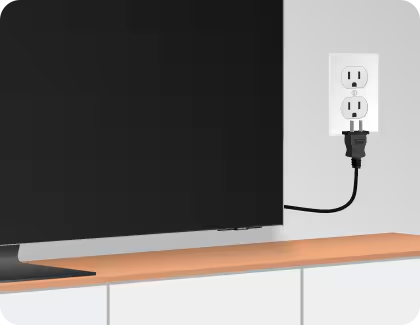
- Desenchufá el televisor de la toma de corriente durante 30 segundos y luego volvé a enchufarlo.
Las actualizaciones de software proporcionan correcciones de errores y de seguridad a tu dispositivo. Mantené el software de tu televisor actualizado para prevenir errores.
Paso 1. Desde la pantalla de principal, presioná el botón para ir a la izquierda en el control remoto, para acceder al menú. En algunos modelos al pulsa el botón Home (La casa) aparece un menú en la parte inferior del TV, en lugar de la pantalla principal, si es tu caso verificá el paso 3.
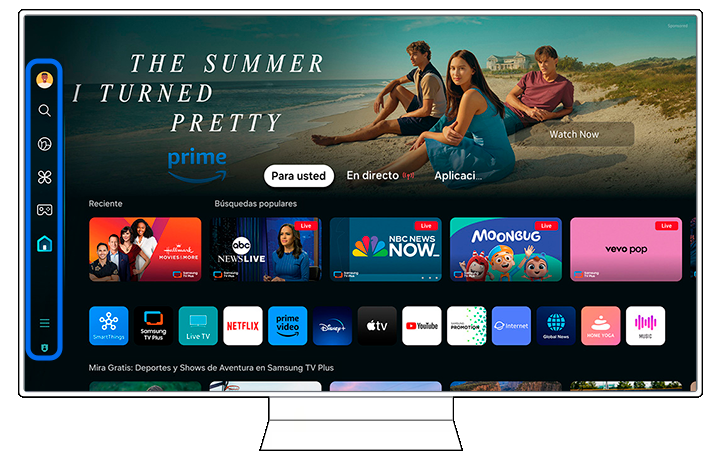
Paso 2. Elegí Configuración.

Paso 3. Seleccioná Todos los ajustes.

Paso 4. Seleccioná la opción Soporte técnico.

Paso 5. Ingresá a Actualización de Software.
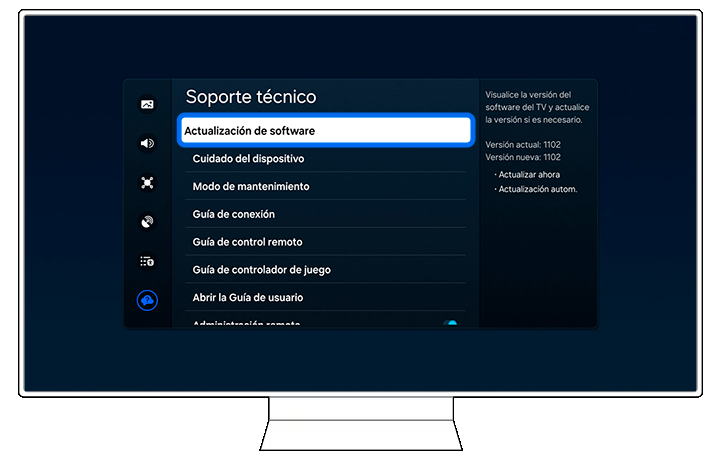
Paso 6. Elegí la opción Actualizar ahora y esperá a que se realice la búsqueda de actualizaciones.

Disponibilidad de las aplicaciones
- La disponibilidad de las aplicaciones puede variar dependiendo del modelo del TV.
- La compatibilidad de las aplicaciones con los Smart TV Samsung depende del desarrollador de la App. Si al buscar la aplicación no te aparece, quiere decir que tu modelo no es compatible.
- Consultá los diferentes géneros o categorías para ver las aplicaciones compatibles con tu modelo.
Este proceso elimina los datos viejos e inútiles que causan problemas y los reemplaza por datos nuevos.
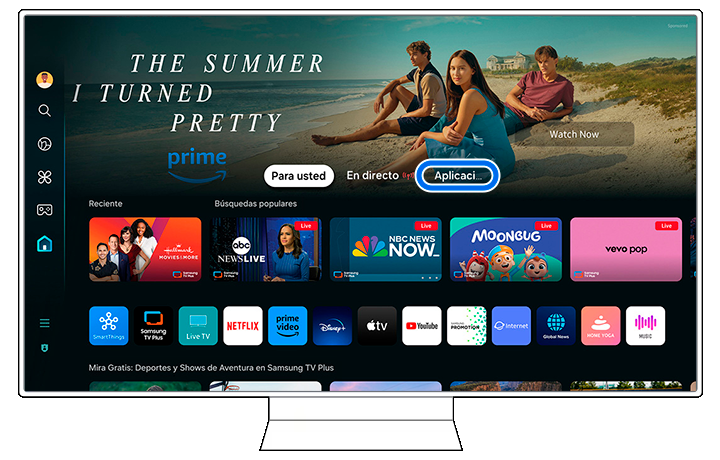
Paso 1. Desde la página principal, ubicá y seleccioná Aplicaciones ubicado en la parte superior derecha.
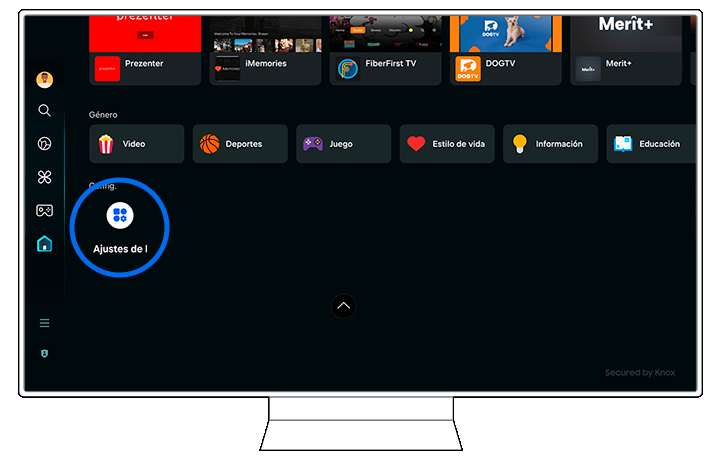
Paso 2. Luego desplazate hacia abajo e ingresá a Ajustes de la Aplicación.
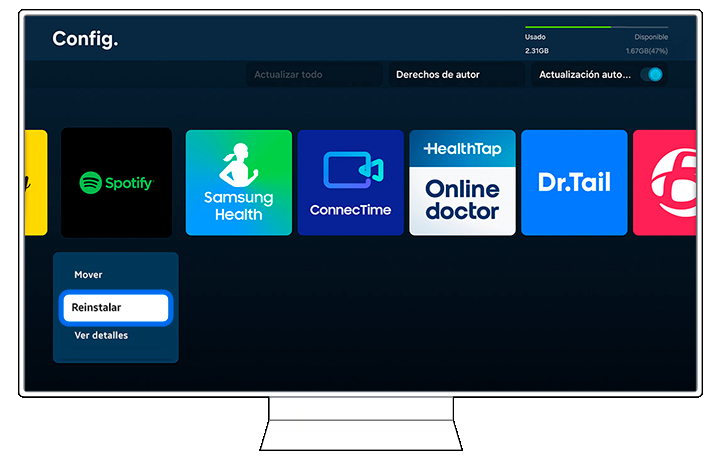
Paso 3. Ubicá el cursor sobre la app que deseás reinstalar.

Paso 4. Presioná el botón abajo en el control remoto hasta llegar a Reinstalar y seleccioná esta opción.
En ocasiones habrá que configurar manualmente el DNS a valores establecidos, para lograr este cambio se deberán seguir los siguientes pasos:
1. Apagado en frío
Mantené presionado el botón de encendido en el control remoto hasta que el televisor se apague y vuelva a encenderse. Esto solo debería tomar unos 5 segundos.
2. Cambio de DNS
1. Presioná el botón de Inicio y navegá al Menú de configuración, luego a Todos los Ajustes
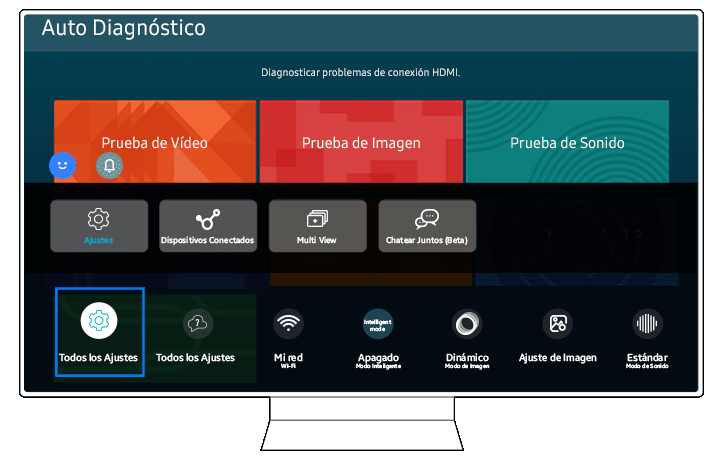
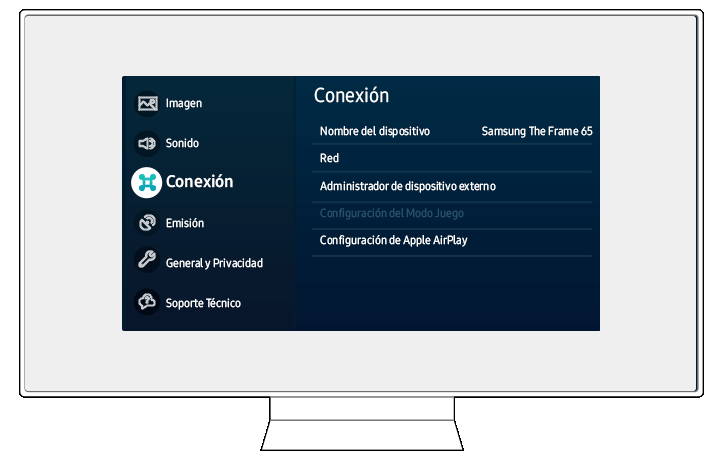
2. Seleccioná Conexión > Red
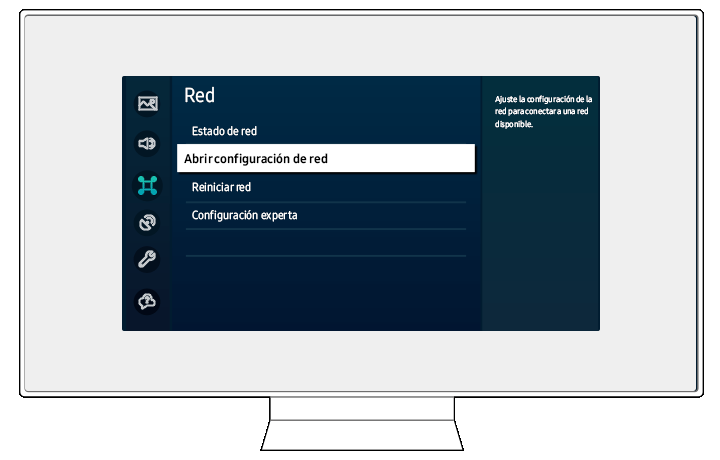
3. Dentro del apartado de Red seleccioná Estado de red
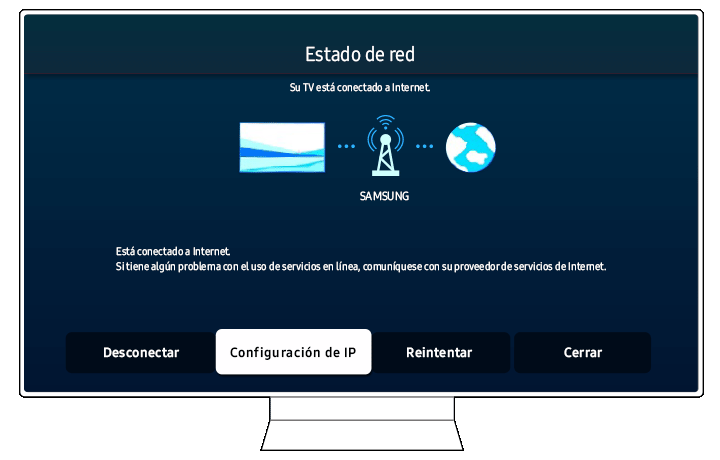
4. Una vez en Estado de red seleccioná Configuración de IP
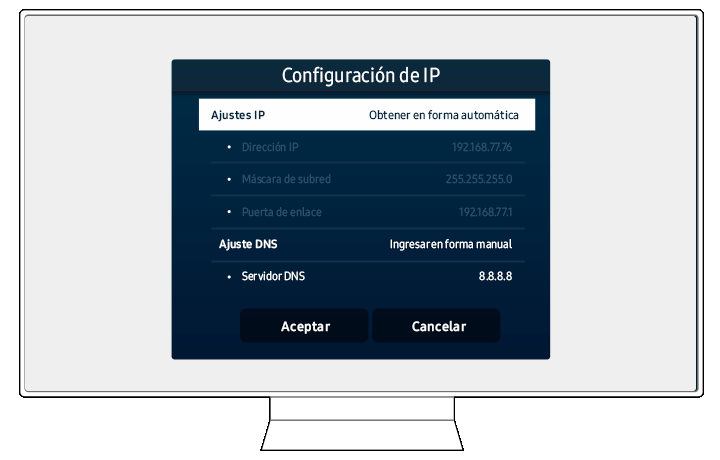
5. La información que tiene que aparecer en el servidor DNS es: 8.8.8.8, en caso de no coincidir con estos datos, seleccioná en Ajuste DNS: Ingresar de forma manual y luego colocá en el servidor DNS: 8.8.8.8
Como último paso procedemos a restablecer el Smart Hub, es importante saber que, al restablecer el Smart Hub, vas a salir de todas las aplicaciones que ves en tu Smart TV, no solo de la aplicaciones que querés arreglar. Por lo tanto, asegurate de tener la información de inicio de sesión actual de todas tus cuentas antes de avanzar con el restablecimiento.
1. Presioná el botón de Inicio y navegá al Menú de configuración, luego a Todos los Ajustes
2. Navegá a Soporte técnico > Cuidado del dispositivo
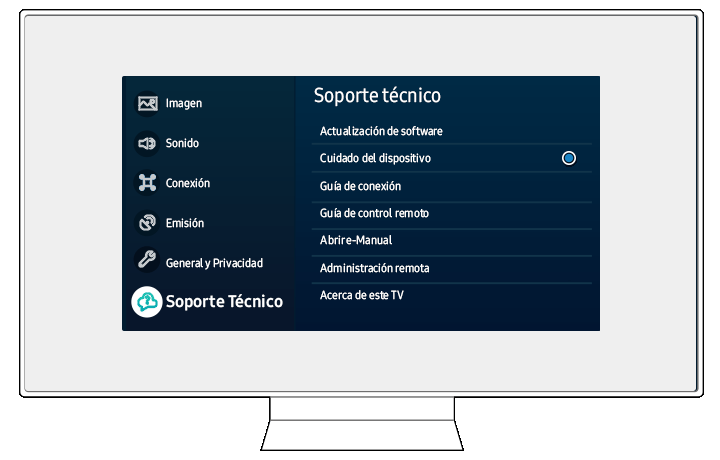
3. Dentro del apartado Cuidado del dispositivo seleccioná Autodiagnóstico

4. Una vez terminado el Autodiagnóstico navegá a Restablecer Smart Hub, ingresá el PIN predeterminado 0000 y completá el proceso
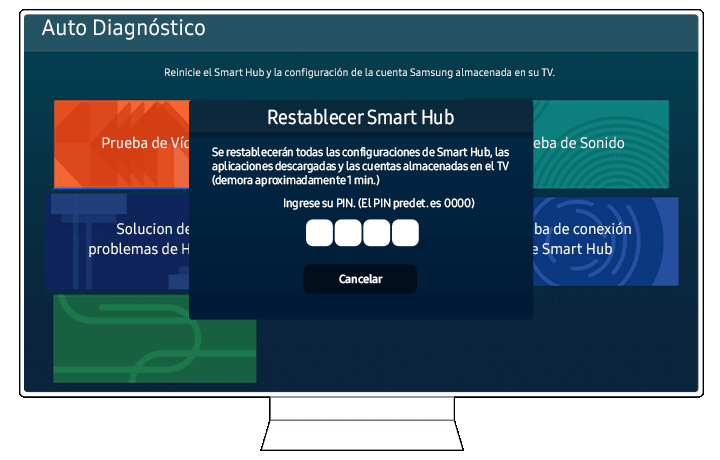
Nota: Es posible que tengas que volver a descargar la aplicación posterior al restablecimiento del Smart Hub.

Gracias por tus comentarios
Por favor, responde todas las preguntas.
Estamos para vos
WhatsApp
![WhatsApp]()
![WhatsApp]()


Lunes a Domingo
8:00 a.m. a 12:00 a.m.
LiveChat
![LiveChat]()
![LiveChat]()


Lunes a Domingo
8:00 a.m. a 12:00 a.m.