¿Cómo administrar archivos en tu teléfono Galaxy?

Los dispositivos Galaxy incluyen la app Mis Archivos, con la que puedes buscar y organizar todo lo que tengas guardado: documentos, fotos, videos, música y descargas. Y si te quedas sin espacio, no te preocupes: puedes mover tus archivos a una tarjeta microSD o subirlos a la nube para liberar memoria al instante.
Antes de probar las recomendaciones a continuación, asegúrate de verificar si el software de tu dispositivo y las aplicaciones relacionadas están actualizadas a la última versión. Para actualizar el software de tu dispositivo móvil, sigue estos pasos:
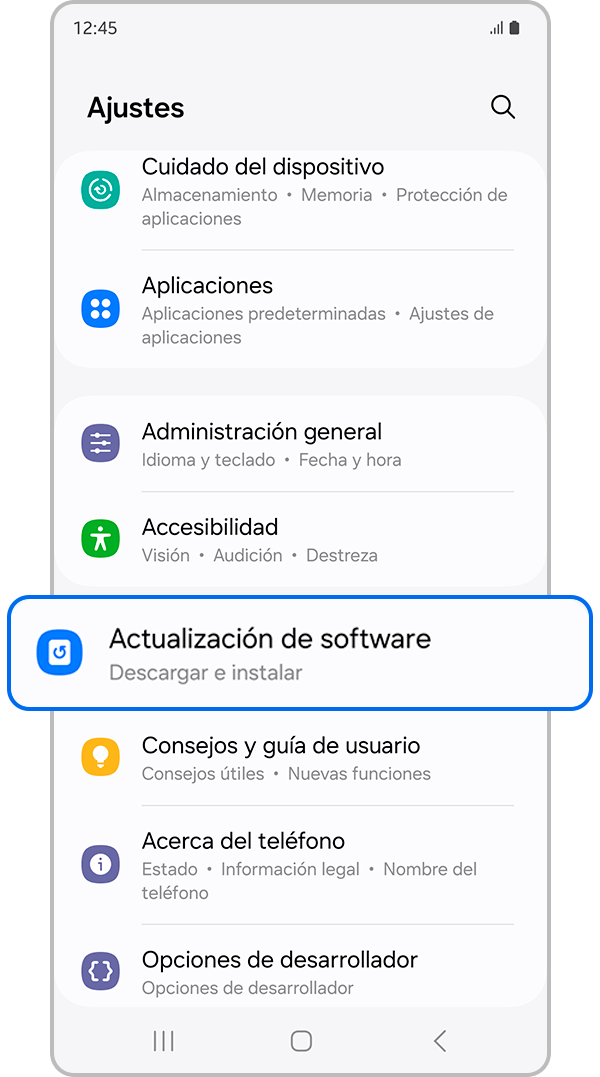
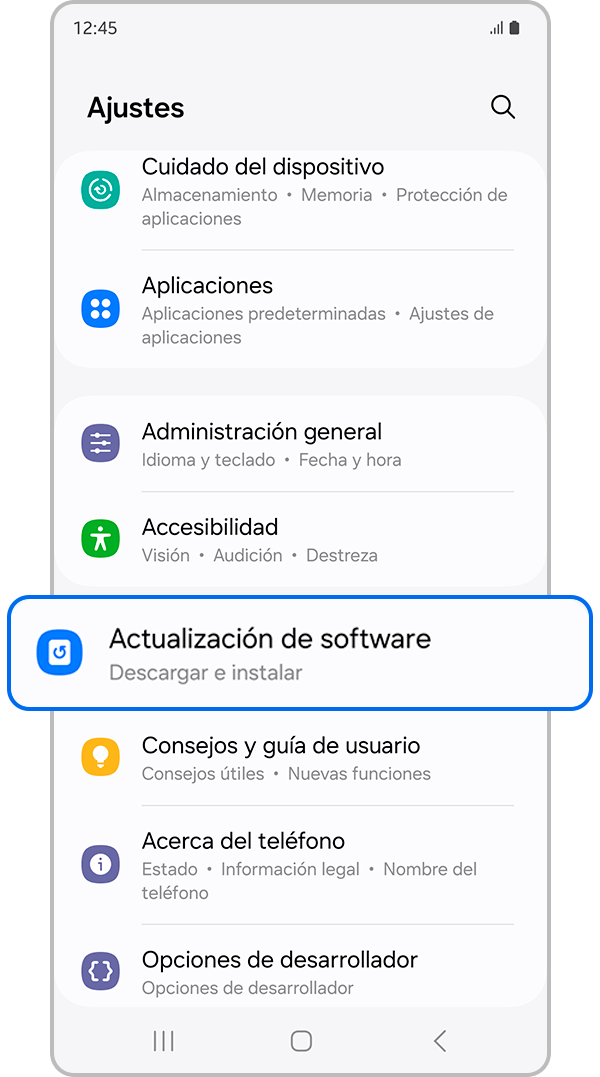
Paso 1. Ve a Ajustes > Actualización de software.
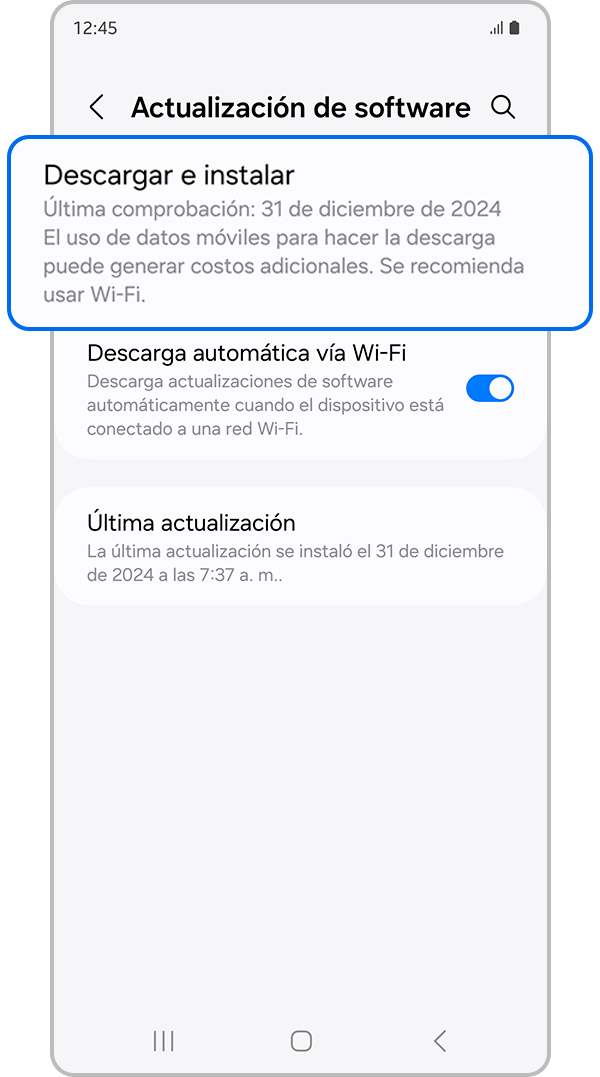
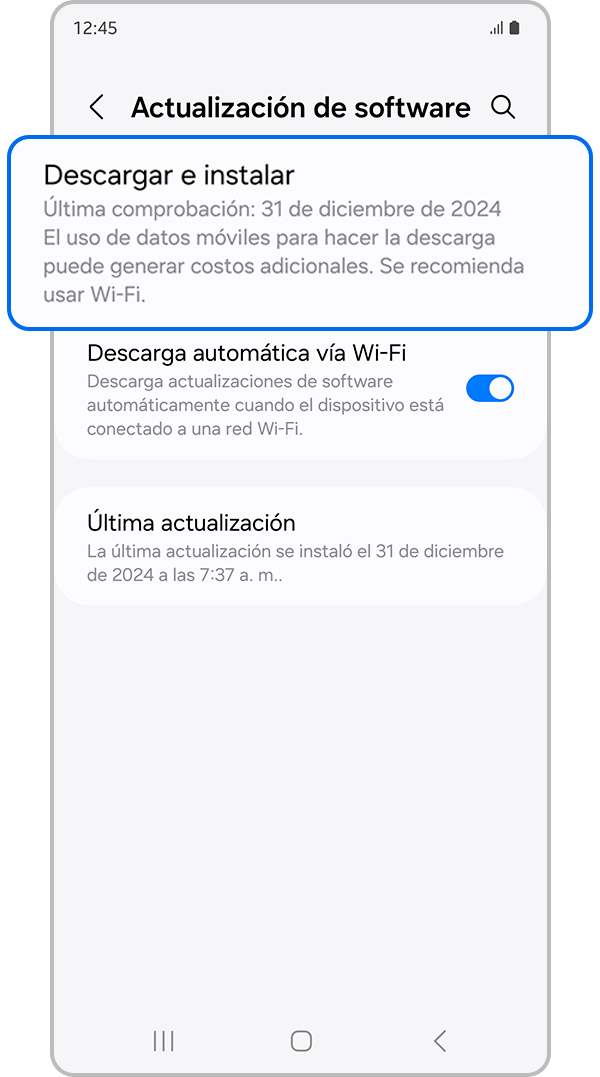
Paso 2. Toca Descargar e Instalar.
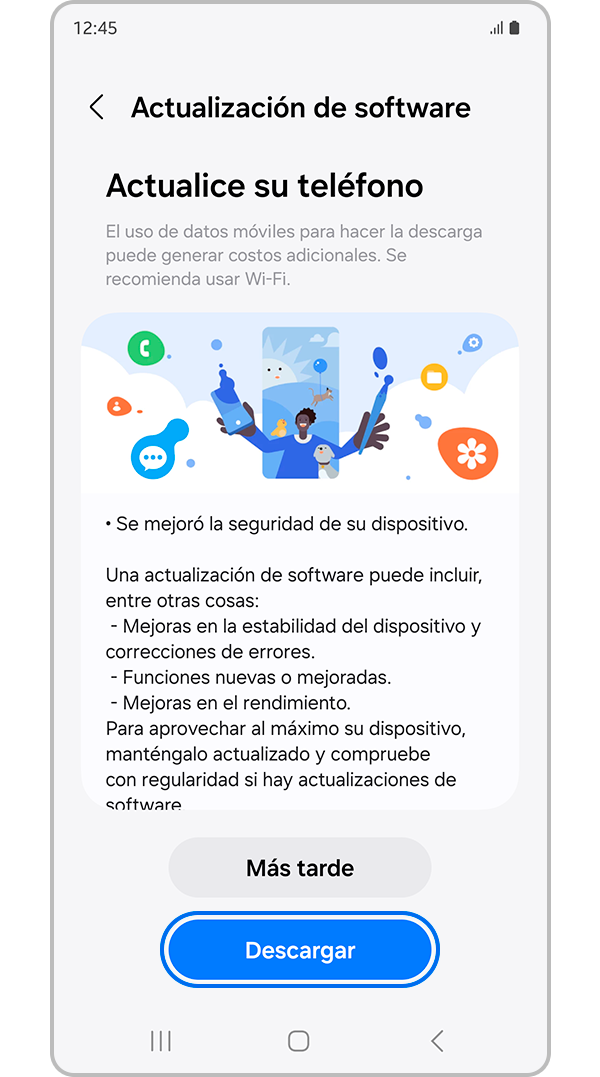
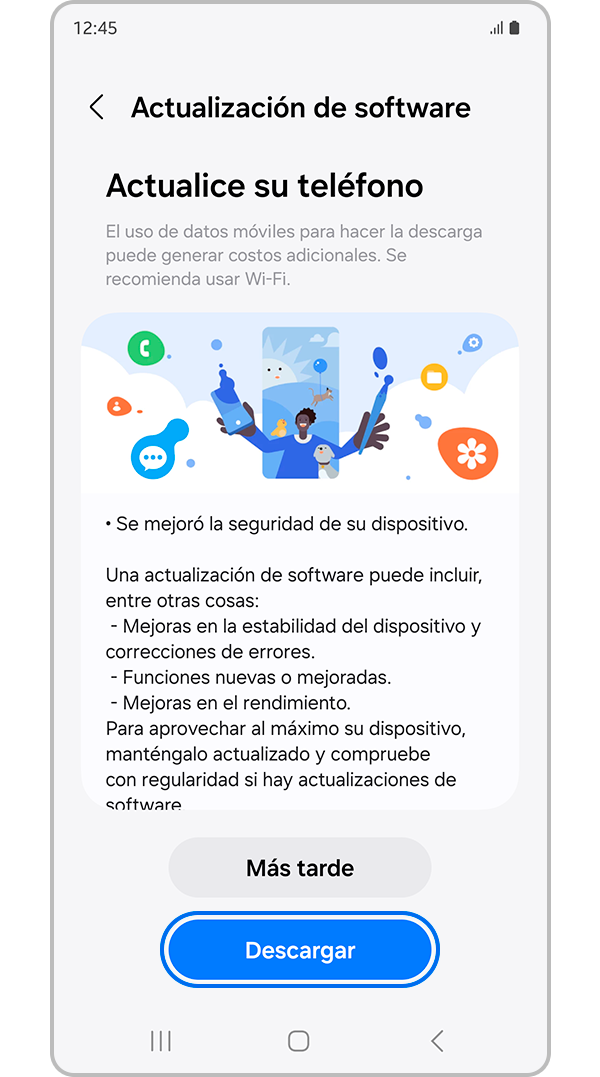
Paso 3. Selecciona Descargar.
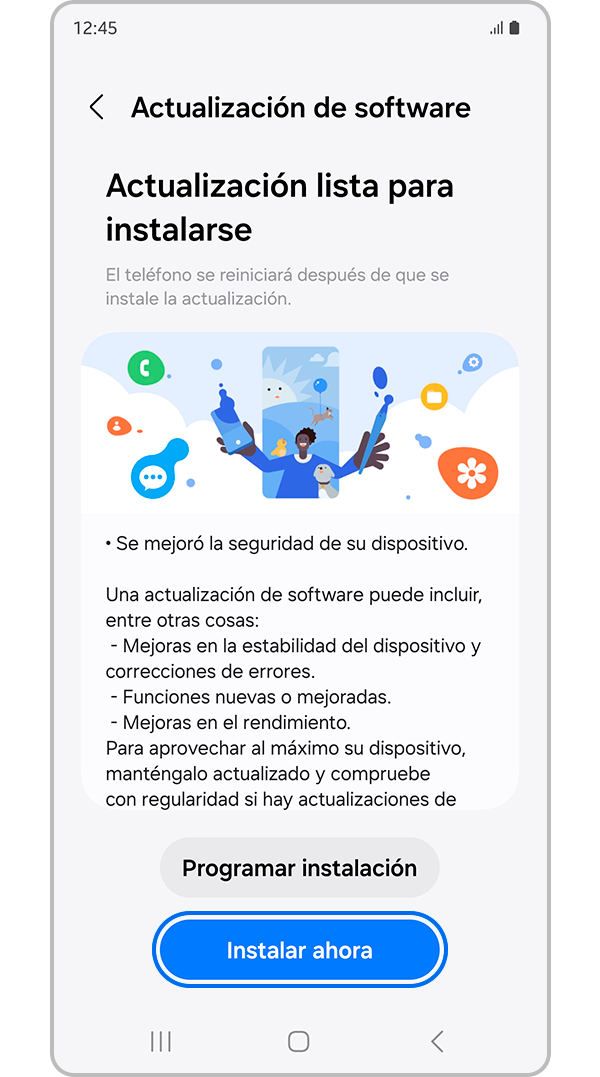
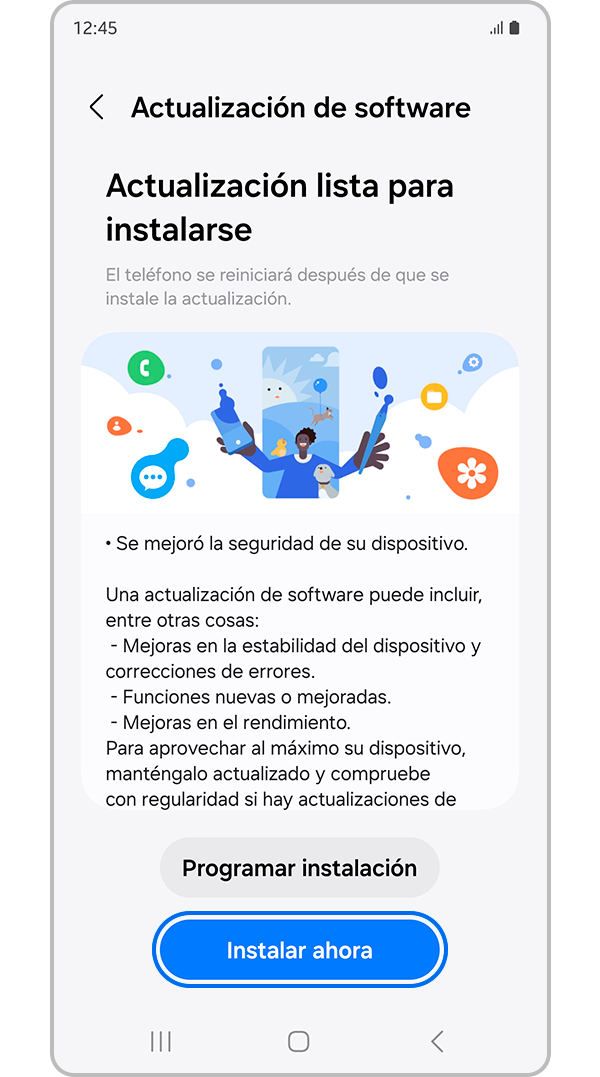
Paso 4. Toca Instalar ahora.
¿Cómo encontrar archivos descargados?
La app Mis archivos organiza todo por categorías automáticamente, así que encontrar tus documentos es súper fácil. Todo lo que descargas aparece directo en la pestaña Descargas, listo para usar.


Paso 1. Abre la aplicación Mis Archivos.


Paso 2. En el apartado de categorías, verás los archivos descargados.
Nota: Ojo: no todo lo que descargas aparece en Mis archivos. Si bajas contenido desde una app de música o video para usarlo sin conexión, normalmente solo podrás verlo dentro de esa misma app. Esto pasa por temas de derechos de autor. Por ejemplo, los videos que descargas de YouTube solo se pueden encontrar y reproducir desde la app de YouTube.
Si tu dispositivo tiene acceso a la tarjeta SD, puedes mover tus archivos y carpetas desde el almacenamiento interno a la tarjeta SD.
- Buscar: toca el ícono para encontrar cualquier archivo por su nombre.
- Archivos recientes: aquí verás lo que usaste últimamente. Si quieres ver toda la lista completa, solo toca el archivo más reciente.
- Categorías: tus archivos se agrupan automáticamente según su tipo, así que es más fácil ubicar fotos, videos, documentos y más.
- Ubicaciones de almacenamiento: dependiendo de cómo uses tu dispositivo, tus archivos pueden estar guardados en distintos lugares. Toca la opción de almacenamiento que quieras para ver todo lo que contiene.
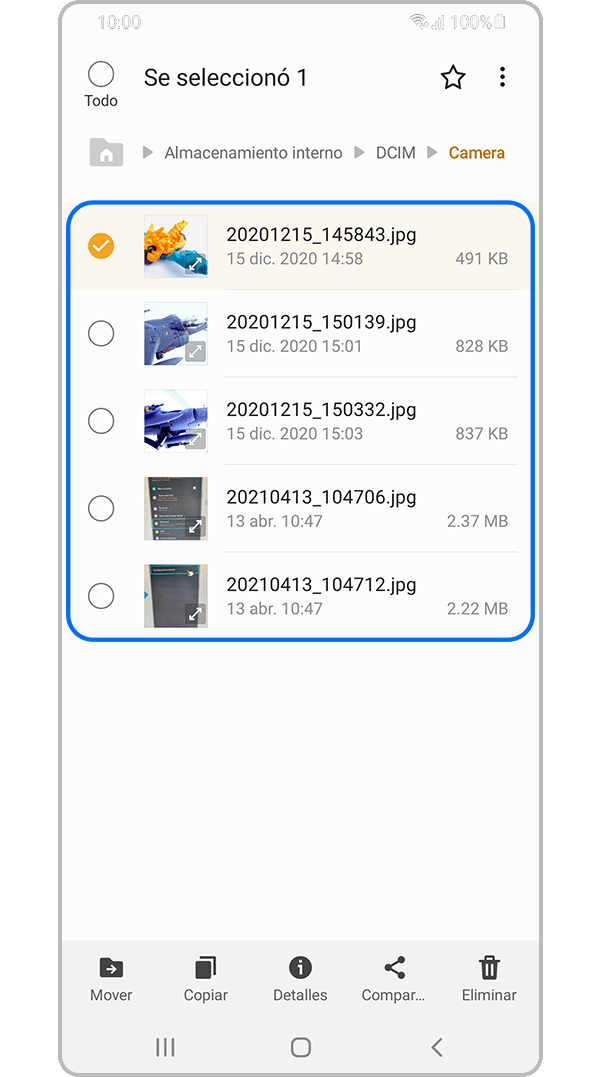
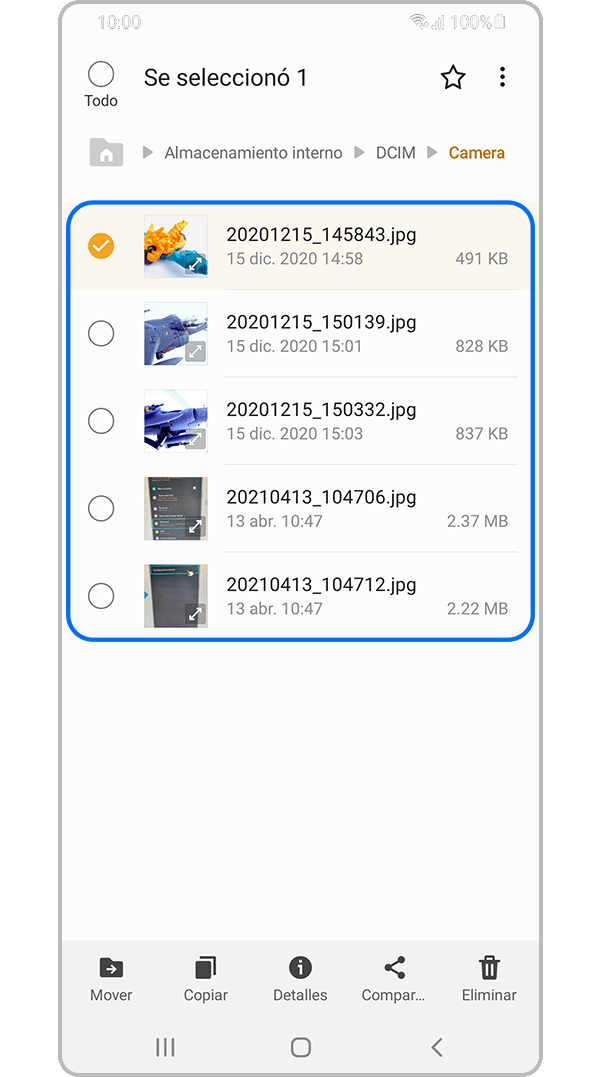
Paso 1.Toca y mantén presionado para seleccionar los archivos o carpetas y luego toca Mover o Copiar.

Paso 2. Vuelve a la pantalla principal de la aplicación Mis archivos y luego toca Tarjeta de memoria.
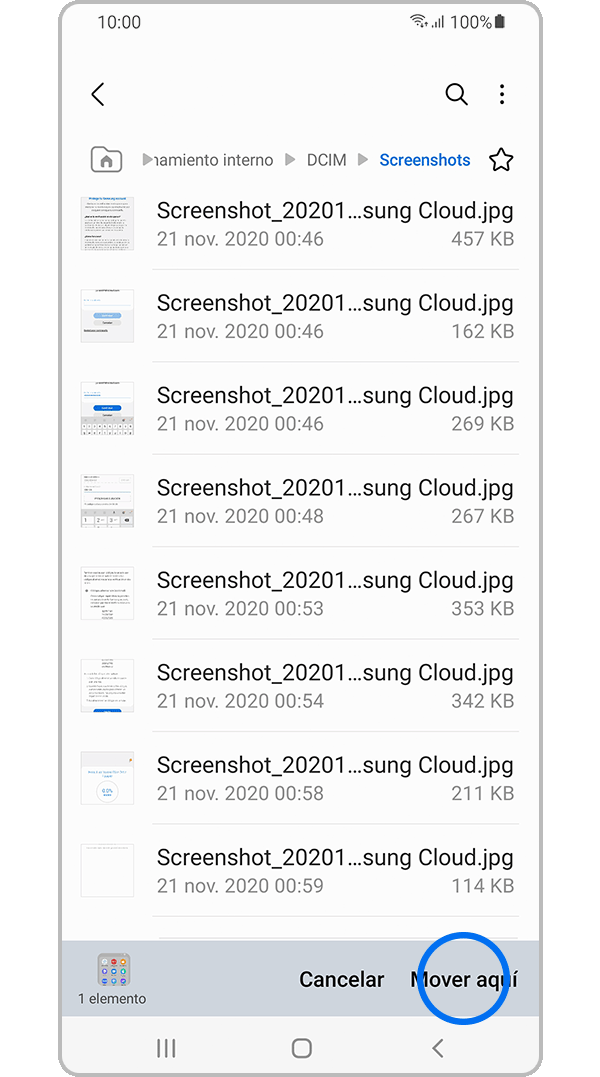
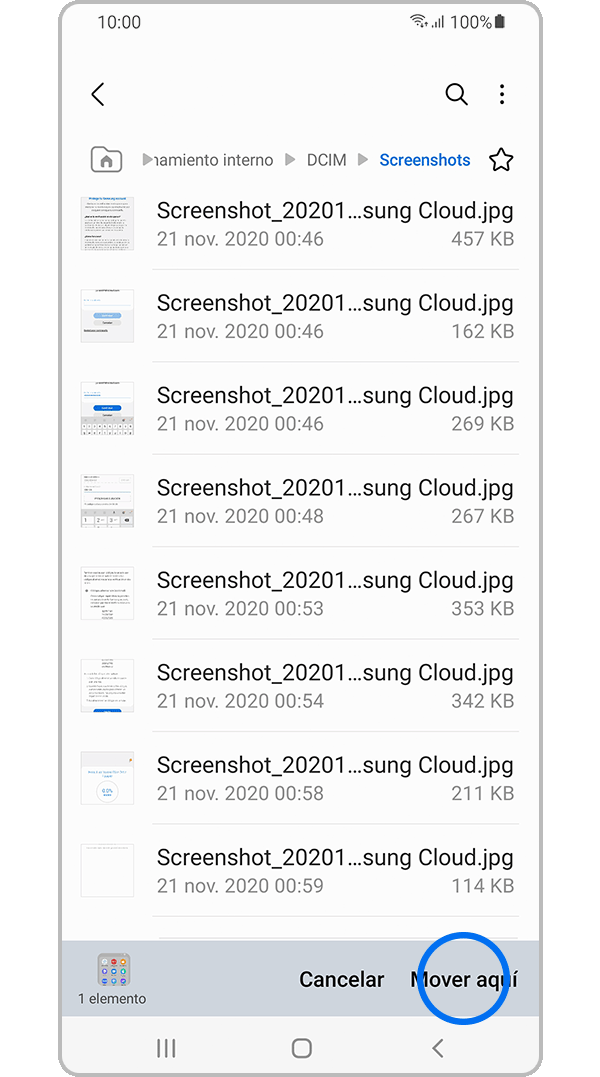
Paso 3.En la tarjeta SD, navega hasta la carpeta a la que deseas mover los archivos o carpetas y luego toca Mover aquí para finalizar.
Nota: Los modelos Galaxy S21 no incluyen una ranura para tarjetas SD.


Paso1. Desbloquea tu dispositivo móvil y luego conéctalo a tu PC o computadora portátil con un cable USB.
Si es la primera vez que conectas este dispositivo y la PC, es posible que debas dar permiso para la conexión. Toca Permitir en la ventana emergente del dispositivo móvil.
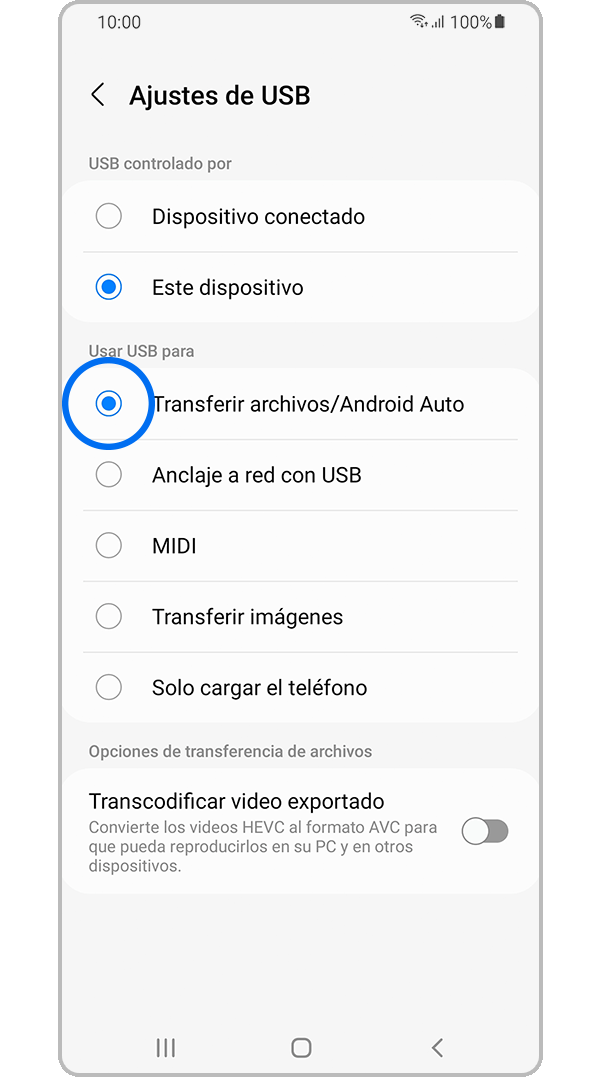
Paso 2. De forma predeterminada, la conexión se configurará para transferencias de archivos. Para ello, debes de haber seleccionado Transferir archivos / Android Auto. La configuración del modo USB está disponible si tocas la notificación USB en el panel rápido de su dispositivo.
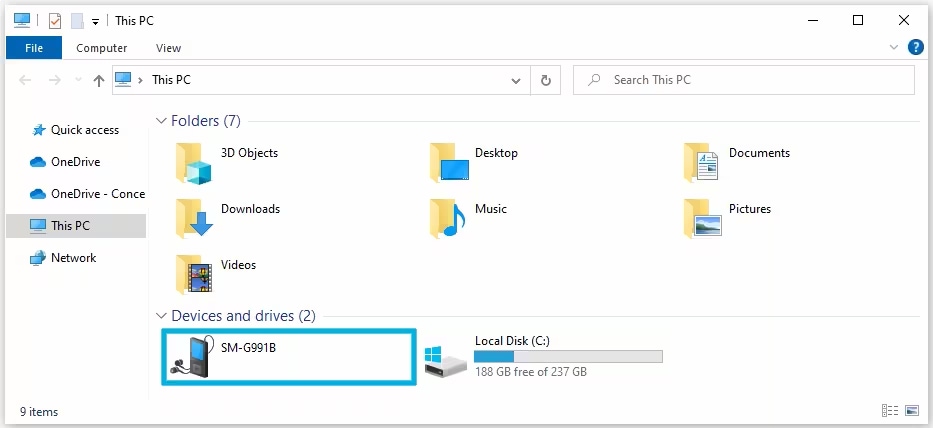
Paso 3. Ahora puedes usar la aplicación Explorador de archivos de tu PC para buscar y copiar archivos.
Si tu dispositivo se está quedando sin espacio o tienes archivos que ya no necesitas, puedes borrarlos directamente desde la app Mis archivos para liberar almacenamiento al instante.

Paso 1. Abre la aplicación Mis archivos y busca el archivo que deseas eliminar.
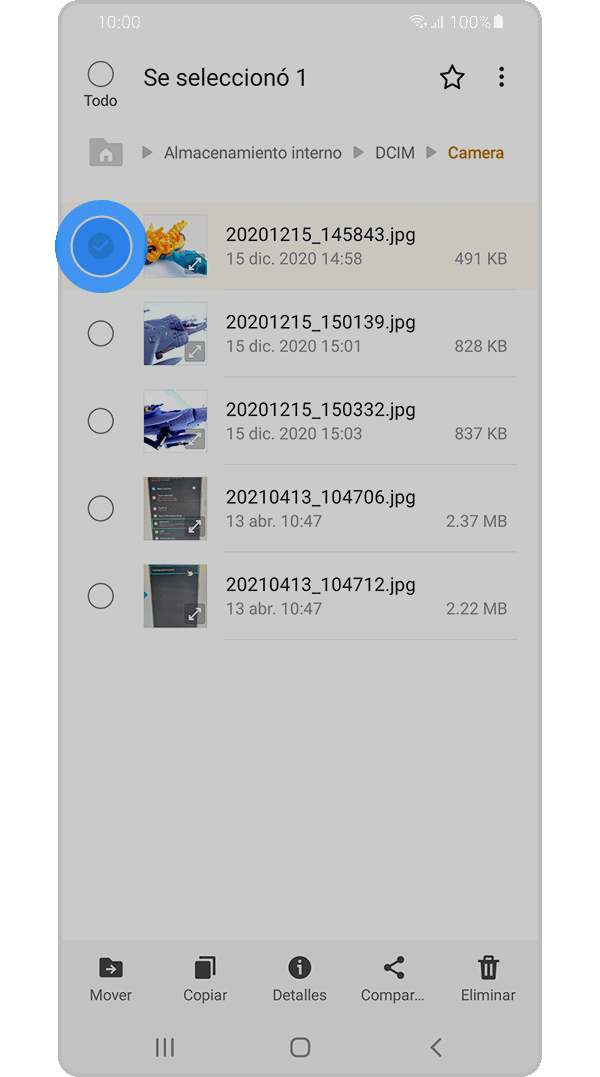
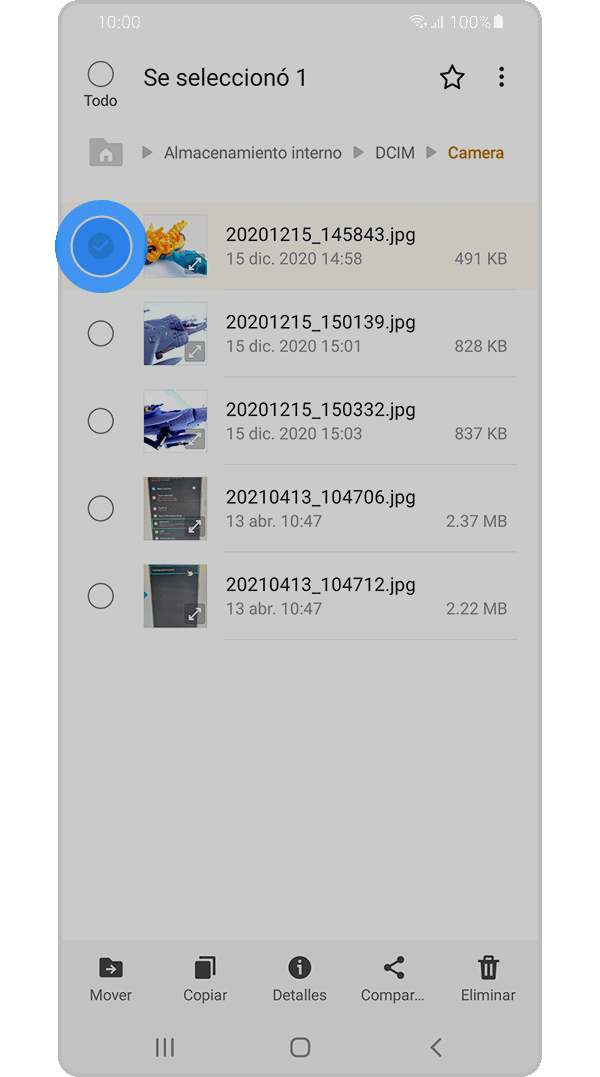
Paso 2. Toca y mantén presionado el archivo para seleccionar.


Paso 3. Toca Eliminar.

Paso 4. Toca Mover a la papelera. El archivo permanecerá en la Papelera durante 30 días antes de ser eliminado de forma permanente.
Nota: Es posible que la función de papelera no sea compatible con algunos modelos de dispositivos.
La función Papelera en Mis archivos normalmente viene activada, pero vale la pena revisarlo para asegurarte de que esté encendida.
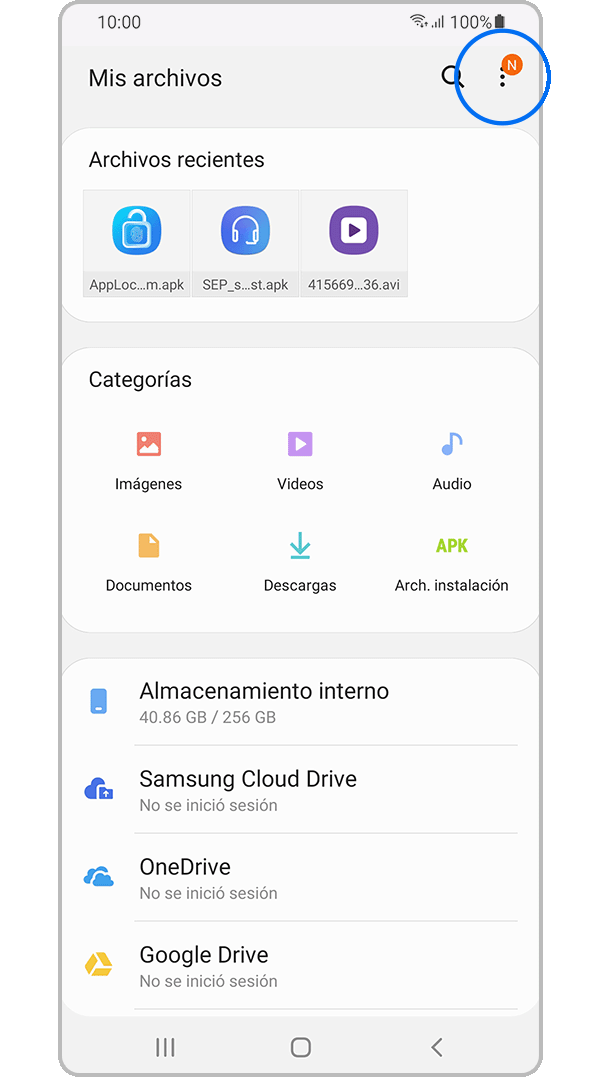
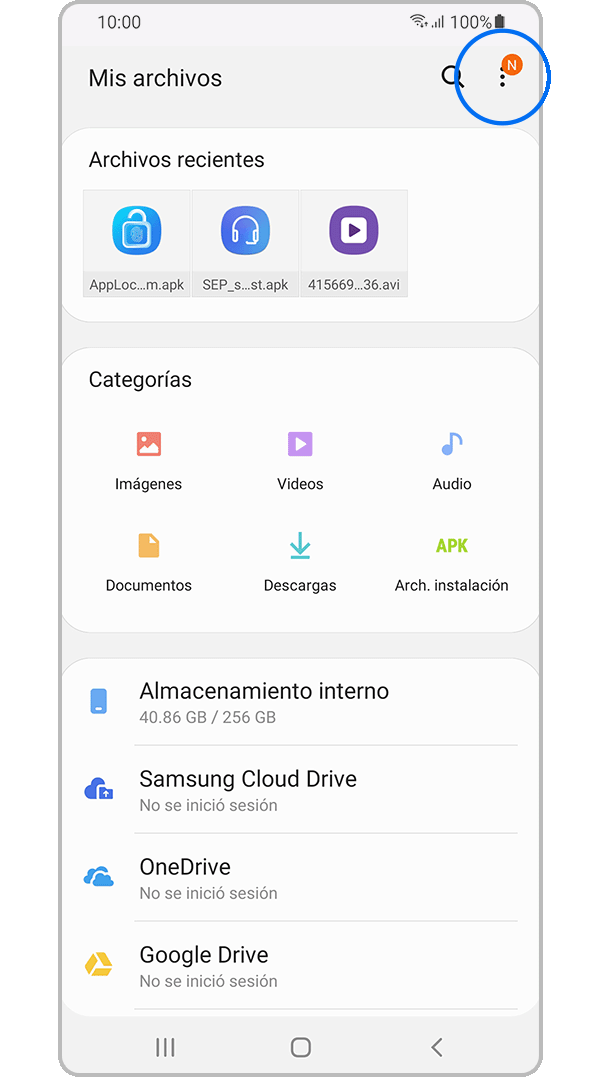
Paso 1. Abre la aplicación Mis archivos y toca Más opciones (los tres puntos verticales).

Paso 2. Selecciona Configuración.
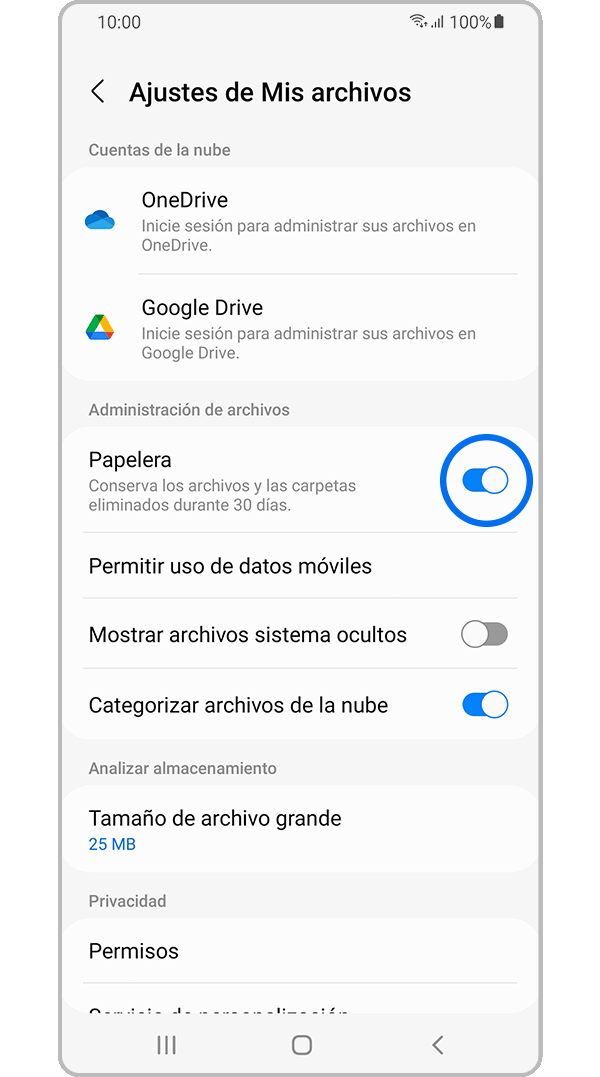
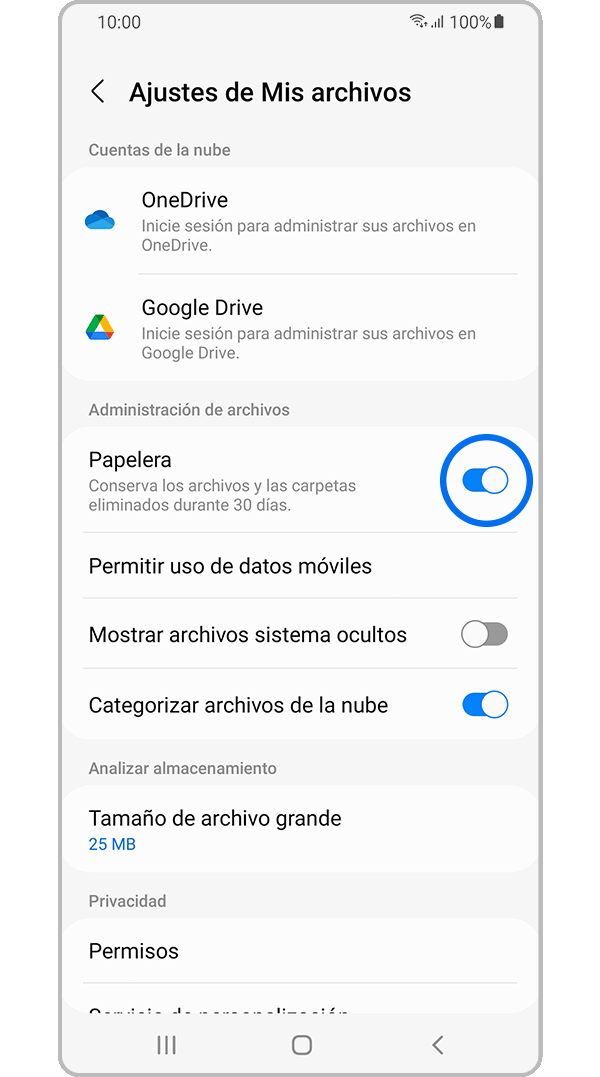
Paso 3. Verifica que el interruptor junto a la Papelera esté encendido.
Nota: Las capturas de pantalla y el menú del dispositivo pueden variar según el modelo del dispositivo y la versión del software.
Si tienes dificultades con tu dispositivo móvil, tableta o wearables de Samsung, puedes enviarnos una pregunta en la aplicación Samsung Members.
Esto nos permite observar más de cerca lo que está sucediendo. Los datos son anónimos y solo se conservan durante la investigación. Obtén más información sobre cómo enviar un informe de error a través de Cómo usar la aplicación Samsung Members

Gracias por tus comentarios
Por favor, responde todas las preguntas.
Contáctanos
WhatsApp
![]()
![]()


de 08:00 a 21:00 hrs.
LiveChat
![]()
![]()


de 08:00 a 21:00 hrs.
Soporte a Clientes
Habla con nuestros expertos, en un horario de Lunes a Viernes de 9:00 a 20:00 horas.
Sábados de 9:00 a 14:00 horas
Soporte presencial
Soporte B2B
(Atención Empresarial)
Comunícate con nuestros expertos.
Atención de 08:00 a 19:00 Horas, Lunes a Sábado.
Asistencia general, soporte técnico y seguimiento de reportes.