
Redze
TalkBack
Ekrāna lasītāja funkcija palīdz lietotājiem ar redzes traucējumiem. Tā nodrošina balss atgriezenisko saiti, lai palīdzētu izprast ekrānā redzamo saturu. Ierīci var lietot, neskatoties ekrānā.
- * Kā ieslēgt : Iestatījumi > Pieejamība > TalkBack
- * Esošais pakalpojums Voice Assistant un Google TalkBack ir no jauna integrēts vienotā ekrāna lasītāja funkcijā. Jaunā funkcija TalkBack apvieno katra ekrāna lasītāja stiprās puses un identitātes. Izmēģiniet to pašrocīgi. Voice Assistant funkcijas kopā ar Google TalkBack joprojām tiek nodrošinātas (One UI 3.0 un jaunākām versijām)
Displeja režīms
Displeja režīmā varat palielināt ekrāna kontrastu vai palielināt saturu. Nav nepieciešams atsevišķi ieslēgt katru pieejamības funkciju, piemēram, augsta kontrasta fontus, augsta kontrasta tastatūru un ekrāna tālummaiņu. Jūs varat nekavējoties izvēlēties sev piemērotāko režīmu.
- * Kā lietot : Iestatījumi > Pieejamība > Redzamības uzlabojumi > Displeja režīms
- * Šī funkcija būs pieejama One UI 4.0 un jaunākām versijām
Augsta kontrasta tēma
Izmanto motīvu ar gaišu saturu uz tumša fona, lai atvieglotu lasīšanu un uzlabotu redzamību. Tas palīdz samazināt acu nogurumu, īpaši, ja izmanto tālruni tumšā vidē vai ilgstoši. Galaxy Themes ir pieejami dažādi augsta kontrasta motīvi.
- * Kā lietot: Iestatījumi > Pieejamība > Redzamības uzlabojumi > Augsta kontrasta tēma
Augsta kontrasta fonti
Pielāgo fontu krāsu un kontūru, lai palielinātu kontrastu starp tekstu un fonu.
- * Kā lietot: Iestatījumi > Pieejamība > Redzamības uzlabojumi > Augsta kontrasta fonti
Augsta kontrasta tastatūra
Dažādas augsta kontrasta tastatūras iespējas palielina Samsung tastatūras izmēru un maina taustiņu krāsu, lai palielinātu kontrastu starp tekstu un fonu.
- * Kā lietot: Iestatījumi > Pieejamība > Redzamības uzlabojumi > Augsta kontrasta tastatūra
Izceltas pogas
Attēlo pogas ar krāsām, lai tās izceltu.
- * Kā lietot: Iestatījumi > Pieejamība > Redzamības uzlabojumi > Izceltas pogas
Relumino kontūra
Ja tev ir grūti saskatīt objektus video vai fotoattēlos ekrānā neskaidras redzamības dēļ, izmēģini Relumino kontūru. Tā sniedz atšķiramas robežas starp objektiem un to apkārtni.
- * Kā lietot : Iestatījumi > Pieejamība > Redzamības uzlabojumi > Relumino kontūra
- * Šī funkcija būs pieejama versijām, sākot no One UI 6.1
- * Funkcijas pieejamība var atšķirties atkarībā no modeļa specifikācijām
Krāsu inversija
Apvērsta ekrāna krāsas labākai redzamībai.
- * Kā lietot: Iestatījumi > Pieejamība > Redzamības uzlabojumi > Krāsu inversija
Krāsu korekcija
Ja tev ir grūtības atšķirt noteiktas krāsas ekrānā, izmanto krāsu korekciju, lai palīdzētu tās labāk atšķirt. Tas ļauj pielāgot un iestatīt tieši tev vispiemērotāko krāsu kombināciju.
- * Kā lietot: Iestatījumi > Pieejamība > Redzamības uzlabojumi > Krāsu korekcija
Krāsu filtrs
Dažiem cilvēkiem lasīšana uz balta ekrāna šķiet sarežģīta, tāpēc ir grūti koncentrēties uz rakstu vai ziņojumu. Ja tev ir šāda problēma, var palīdzēt funkcija Krāsu filtrs. Ir pierādīts, ka ekrāna krāsas maiņa uzlabo lasīšanas ātrumu un ērtības.
- * Kā lietot : Iestatījumi > Pieejamība > Redzamības uzlabojumi > Krāsu filtrs
- * Funkcijas pieejamība var atšķirties atkarībā no modeļa specifikācijām
Animāciju samazināšana
Samazini acu nogurumu, samazinot vai noņemot kustības efektus, kas rodas starp lapām vai lietojumprogrammu lietošanas laikā.
- * Kā lietot: Iestatījumi > Pieejamība > Redzamības uzlabojumi > Animāciju samazināšana
Caurspīdīguma un izplūšanas samazināšana
Samazini caurspīdīgumu un izplūšanu dialoglodziņos un izvēlnēs, lai tie būtu labāk saredzami.
- * Kā lietot : Iestatījumi > Pieejamība > Redzamības uzlabojumi > Caurspīdīguma un izplūšanas samazināšana
- * Šī funkcija būs pieejama versijām, sākot no One UI 4.0
Īpaši tumšs
Ja ekrāns ir pārāk spilgts, pat ar zemāko spilgtuma iestatījumu, ieslēdz opciju “Īpaši tumšs”, lai ērtāk lasītu tumsā.
- * Kā lietot : Iestatījumi > Pieejamība > Redzamības uzlabojumi > Papildu aptumšojums
- * Šī funkcija tiks nodrošināta, sākot ar One UI 4.0
- * Šī funkcija var netikt atbalstīta atkarībā no modeļa specifikācijas
Palielinājums
Tu vari palielināt visu ekrānu vai atlasīto ekrāna daļu. Ātri piekļūsti palielinājuma funkcijai, izmantojot saīsni. Vari viegli pārslēgties starp visa ekrāna palielinājuma un ekrāna daļas palielinājuma režīmiem.
- * Kā lietot: Iestatījumi > Pieejamība > Redzamības uzlabojumi > Palielinājums
Lupa
Lupas logrīks palīdz ērti tuvināt apkārtējos objektus. Tas ietver arī krāsu filtrus, spilgtuma un kontrasta vadības pogas skaidrākam teksta un attēlu skatam. Lupas logrīku vari pievienot sākuma ekrānam no logrīku izvēlnes.
- * Kā lietot: Iestatījumi > Pieejamība > Redzamības uzlabojumi > Lupa
Kursora biezums
Labākai vizuālai atpazīšanai vari iestatīt teksta kursora biezumu.
- * Kā lietot: Iestatījumi > Pieejamība > Redzamības uzlabojumi > Kursora biezums
Kursora izmērs un krāsa
Vari pielāgot ekrānā redzamās peles vai skārienpaliktņa kursora izmēru vai krāsu.
- * Kā lietot: Iestatījumi > Pieejamība > Redzamības uzlabojumi > Kursora izmērs un krāsa
Fonta izmērs un stils
Tu vari mainīt fonta izmēru un stilu, lai uzlabotu teksta salasāmību un redzamību ekrānā.
- * Kā lietot: Iestatījumi > Pieejamība > Redzamības uzlabojumi > Fonta izmērs un stils
Ekrāna pietuvināšana
Maini ekrāna pietuvināšanu. Tas pielāgos ekrānā redzamo vienumu lielumu.
- * Kā lietot: Iestatījumi > Pieejamība > Redzamības uzlabojumi > Ekrāna pietuvināšana
Ievadītā teksta atskaņošana
Var nolasīt skaļi tekstu, kas ievadīts, izmantojot Samsung tastatūru. Ievadītā teksta atskaņošanas funkcija nodrošina rakstīšanas atgriezenisko saiti, izmantojot rakstzīmes, vārdus vai abus, pamatojoties uz tavām vēlmēm.
- * Kā lietot: Iestatījumi > Pieejamība > Redzamības uzlabojumi > Ievadītā teksta atskaņošana
Audio apraksts
Vari iestatīt, lai varētu dzirdēt “Audio aprakstu” automātiski, kad skaties video, kas satur audio aprakstu.
- * Kā lietot: Iestatījumi > Pieejamība > Redzamības uzlabojumi > Audio apraksts
Bixby Vision pieejamībai
Bixby Vision nodrošina izrunātu aprakstu tam, ko redz, palīdzot tev uzzināt par pasauli ap tevi.
- * Kā lietot : Iestatījumi > Pieejamība > Redzamības uzlabojumi > Bixby Vision pieejamībai
- * Ainu aprakstītāja režīms pašlaik atbalsta angļu (ASV), franču, vācu, itāļu, korejiešu, ķīniešu mandarīnu, portugāļu, krievu un spāņu (Spānijas) valodu
- * Objektu identifikatora režīms atbalsta 60 valodas, kas ir tādas pašas kā valodas, ko atbalsta tulkošanas funkcija
Balss letiķete
NFC tagus var izmantot, lai atšķirtu objektus ar līdzīgu formu, pievienojot tiem etiķetes. Varat ierakstīt balss ierakstu un piešķirt to NFC tagam. Balss ieraksts tiek atskaņots, novietojot tālruni NFC taga tuvumā.
- * Kā lietot: Iestatījumi > Pieejamība > Redzamības uzlabojumi > Balss etiķete
Dzirde
Tiešraides transkripcija
Sarunas tagad ir vienkāršākas ar Reāllaika transkripciju operētājsistēmā Android. Funkcija noteiks runāto valodu no vairāk nekā 70 valodām un dialektiem. Subtitri tiks pielāgoti un parādīti sarunas gaitā.
- * Kā lietot : Iestatījumi > Pieejamība > Dzirdamības uzlabojumi > Tiešraides transkripcija
- * Nodrošina Google runas atpazīšanas tehnoloģija
- * Sarunas paliek tikai tavā tālrunī un netiek glabātas citos serveros
Tiešraides subtitri
Ar vienu pieskārienu Tiešraides subtitri Android tālrunī automātiski piedāvās jebkura satura aprakstu tavā tālrunī. Šī funkcija pieejama jebkuriem video, aplādes vai audio ziņojumiem jebkurā lietotnē, pat ierakstiem, ko veic pats. Nav nepieciešams Wi-Fi vai mobilie dati.
Ar Live Caption funkciju ienākošajos zvanos vari lasīt zvanu automātiskos subtitros un atbildēt, ierakstot tekstu, kas tiks nolasīts adresātam, izmantojot Google nodrošināto Speech Service.
Ar Live Caption funkciju ienākošajos zvanos vari lasīt zvanu automātiskos subtitros un atbildēt, ierakstot tekstu, kas tiks nolasīts adresātam, izmantojot Google nodrošināto Speech Service.
- * Kā lietot : Iestatījumi > Pieejamība > Dzirdamības uzlabojumi > Live Caption
- * Funkcijas pieejamība var atšķirties atkarībā no modeļa specifikācijām
- * Noteiktam saturam subtitri var netikt veidoti
Subtitru preference
Varat ieslēgt un izslēgt subtitru preferences un pielāgot to izmēru vai stilu.
- * Kā lietot : Iestatījumi > Pieejamība > Dzirdamības uzlabojumi > Subtitru preference
- * Ne visas lietotnes atbalsta subtitru preferences
Skaņas paziņojumi
Skaņas paziņojums brīdina, nosakot apkārtnes skaņu. Šī funkcija ļaus tev apzināties svarīgās situācijas mājās, piemēram, kad zvana durvju zvans, lai varētu ātri reaģēt.
- * Kā lietot: Iestatījumi > Pieejamība > Dzirdamības uzlabojumi > Skaņas paziņojumi
Dzirdes aparāta atbalsts
Uzlabo skaņas kvalitāti labākai saderībai ar taviem dzirdes aparātiem.
Multivides straumēšana un zvana audio signāla klausīšanās funkcija tiek atbalstīta ar Bluetooth Low Energy (BLE) savienojumu dzirdes aparātiem. (One UI 2.0 un jaunāka)
Multivides straumēšana un zvana audio signāla klausīšanās funkcija tiek atbalstīta ar Bluetooth Low Energy (BLE) savienojumu dzirdes aparātiem. (One UI 2.0 un jaunāka)
- * Kā lietot : Iestatījumi > Pieejamība > Dzirdamības uzlabojumi > Dzirdes aparāts
- * Šī funkcija var netikt atbalstīta atkarībā no modeļa specifikācijas
Apkārtējās skaņas pastiprināšana
Skaņas ap tālruni var pastiprināt un dzirdēt, izmantojot pievienotās austiņas.
- * Kā lietot : Iestatījumi > Pieejamība > Dzirdamības uzlabojumi > Pastiprināt apkārtējās skaņas
- * Šī funkcija var netikt atbalstīta atkarībā no modeļa specifikācijas
Pielāgota skaņa
Tu vari būt jutīgāks vai mazāk jutīgs pret noteiktām skaņas frekvencēm salīdzinājumā ar citiem cilvēkiem. Pielāgota skaņa nodrošina perfektu skaņu, kas ir pielāgota tieši tavām ausīm. Izvēlies savam vecumam atbilstošu sākotnējo iestatījumu vai izmēģini dzirdes pārbaudi, lai iegūtu pilnībā personalizētu skaņu.
- * Kā lietot: Iestatījumi > Pieejamība > Dzirdamības uzlabojumi > Pielāgot skaņu
Visu skaņu izslēgšana
Funkcija Visu skaņu izslēgšana izslēdz visas ierīces skaņas.
- * Kā lietot: Iestatījumi > Pieejamība > Dzirdamības uzlabojumi > Visu skaņu izslēgšana
Mono audio
Mono audio apvieno stereo skaņu vienā signālā, kas tiek atskaņots pa visiem austiņu skaļruņiem. Izmēģini to, ja tev dzirde abās ausīs atšķiras vai ja ērtāk ir izmantot vienu austiņu.
- * Kā lietot: Iestatījumi > Pieejamība > Dzirdamības uzlabojumi > Mono audio
Kreisās/labās puses skaņas balanss
Pielāgo kreisās/labās puses skaņas balansu, lai tas atbilstu tavām dzirdamības vēlmēm.
- * Kā lietot : Iestatījumi > Pieejamība > Dzirdamības uzlabojumi > Kreisās/labās skaņas balanss
- * Šī funkcija nav pieejama zvana skaļumam
Mobilitāte
Universal switch
Lietotāji, kuriem ir grūtības veikt kustības, var viegli vadīt ierīci ar dažādiem slēdžiem, piemēram, galvas kustību, sejas žestu un ārējo slēdzi. Universālais slēdzis ļauj norādīt noteiktus pieskārienus vai žestus, lai kontrolētu konkrētas darbības tālrunī.
- * Kā lietot: Iestatījumi > Pieejamība > Saskarsme un veiklības > Universal switch
Assistant menu
Attēlo atbalsta saīsnes ikonu, lai piekļūtu lietotnēm, funkcijām un iestatījumiem. Assistant menu ļauj viegli kontrolēt tālruni, vienkārši pieskaroties ekrāna palīgizvēlnes ikonām, nevis tālruņa fiziskajām pogām.
- * Kā lietot: Iestatījumi > Pieejamība > Saskarsmes un veiklības > Assistant menu
Balss piekļuve
Ja tev ir grūtības pieskarties ekrānam, vari izmantot Balss piekļuvi, lai vadītu ierīci ar balsi. Izmēģini vienkāršas navigācijas balss komandas, piemēram, “Doties atpakaļ” vai “Doties uz sākumu”, vai arī mēģini atvērt savas iecienītākās lietotnes. Balss piekļuvei ir arī režģa/ciparu skats, ko vari izsaukt, sakot “Rādīt režģi” vai “Rādīt ciparus”, kas pēc tam ļauj izmantot tādas komandas kā “Pieskarties 3”, “Ritināt uz leju uz 7” un tā tālāk, lai kontrolētu pašreizējo ekrānu.
- * Kā lietot : Iestatījumi > Pieejamība > Saskarsmes un veiklības > Balss piekļuve
- * Šī funkcija tiks nodrošināta, sākot ar One UI 4.0
- * Šobrīd Balss piekļuve atbalsta angļu, franču, itāļu, vācu, spāņu un portugāļu valodu, taču tuvākajā nākotnē plānots atbalstīt vairāk valodu
Atbildēšana uz zvaniem un zvanu pārtraukšana
Ja jums ir grūti vilkt pogu uz ekrāna, lai atbildētu uz ienākošo zvanu, šī funkcija tev palīdzēs. Tu vari izmantot skaļuma palielināšanas taustiņu, lai atbildētu uz zvaniem, un sānu taustiņu, lai tos pabeigtu.
- * Kā lietot: Iestatījumi > Pieejamība > Saskarsmes un veiklības > Atbildēšana uz zvaniem un zvanu pārtraukšana
Pieskāriena iestatījumi
Dažiem cilvēkiem ir grūti izmantot saskarsmi ar pieskārieniem roku trīces dēļ. Tālāk norādītās pieskāriena iestatījumu funkcijas var palīdzēt samazināt kļūdas un personalizēt saskarsmi labākai kontrolei.
- Pieskaršanās un turēšanas atlikšana: pielāgo saskarsmes ilgumu, lai tā tiktu atpazīta kā turēšana.
- Pieskāriena ilgums: pielāgo pieskāriena periodu, lai samazinātu nejaušos pieskārienus.
- Atkārtotu pieskārienu ignorēšana: iestati ilgumu, lai ignorētu turpmākus pieskārienus pēc pirmā.
- * Kā lietot: Iestatījumi > Pieejamība > Saskarsmes un veiklības > Pieskāriena iestatījumi
Pele un fiziska tastatūra
Personalizē savu saskarsmi ar fizisko tastatūru, lai pielāgotu roku trīci, nospiežot taustiņu kombinācijas un daudz ko citu. Vari arī iestatīt peli, lai automātiski noklikšķinātu, kad rādītājs pārstāj kustēties.
- Automātiska darbība pēc rādītāja apstāšanās: aktivizē darbību automātiski pēc tam, kad peles rādītājs pārstāj kustēties vai kad esi pārvietojis rādītāju uz kādu no stūriem.
- Taustiņu ķēde: nospiediet vienu taustiņu vienlaikus kombinācijai, nevis turiet nospiestus visus taustiņus vienlaikus.
- Lēnie taustiņi: pielāgo taustiņa nospiešanas ilgumu, kas tiek atpazīts kā ievade, lai samazinātu netīšu saskarsmi.
- Atlecošie taustiņi: lai izvairītos no viena un tā paša taustiņa atkārtotas nospiešanas, iestati gaidīšanas laiku, ja otru reizi tiek nospiests tas pats taustiņš.
- Peles taustiņi: kontrolē peles rādītāju, izmantojot tam paredzētos taustiņus uz tastatūras.
- * Kā atrast: Iestatījumi > Pieejamība > Saskarsmes un veiklības > Pele un fiziskā tastatūra
Sajūtas
Interaction control
Interaction control saglabā fokusu uz vienu lietotni, bloķējot pogas Atpakaļ, Sākums un Pēdējie, kā arī ienākošos zvanus un paziņojumus. Vari arī izvēlēties, vai bloķēt sānu taustiņu, skaļuma taustiņus un tastatūru vai bloķēt pieskārienus kādā ekrāna apgabalā.
- * Kā lietot: Iestatījumi > Pieejamība > Saskarsmes un veiklības > Interaction control
Tev ieteicamais
Vari pārbaudīt, kuras pieejamības funkcijas ir iespējotas un saņemt ieteicamās funkcijas, kuras tev ir ērtākas.
- * Kur atrast: Iestatījumi > Pieejamība > Tev ieteicamais
Pieejamības saīsnes
Pieejamības saīsnes ļauj ātrāk un vieglāk piekļūt pieejamības funkcijām.
- Ātrās piekļuves paneļa pogas lietošana
- Izmantot Pieejamības pogu/žestu
- Ātri nospied sānu un skaļuma palielināšanas taustiņus
- Nospied un turi skaļuma palielināšanas un samazināšanas taustiņus
- * Kā lietot: Iestatījumi > Pieejamība > Papildu iestatījumi > Pieejamības saīsnes
Mirgošanas paziņojumi
Mirgošanas paziņojumi liek mirgot kameras zibspuldzei vai ekrānam, kad saņem paziņojumus vai ieslēdzas trauksmes signāli. Katrai lietotnei vari izvēlēties citu krāsu, lai viegli noteiktu paziņojuma vai trauksmes avotu.
- * Kā lietot : Iestatījumi > Pieejamība > Papildu iestatījumi > Mirgošanas paziņojumi
- * Šī funkcija var netikt atbalstīta atkarībā no modeļa specifikācijas
Laiks rīkoties
Vari izvēlēties, cik ilgi tiks rādīti ziņojumi, kas prasa rīkoties, bet ir redzami tikai īslaicīgi, piemēram, pagaidu paziņojumi ekrānā vai skaļuma regulētājs. Tas palīdzēs nepalaist garām to, kas tev nepieciešams.
- * Kā lietot: Iestatījumi > Pieejamība > Papildu iestatījumi > Laiks rīkoties
Atiestatīt pieejamības iestatījumus
Atiestati uz noklusējuma pieejamības iestatījumiem, vienlaikus saglabājot nemainīgus citus personalizētos iestatījumus.
- * Kā lietot: Iestatījumi > Vispārējā pārvaldība > Atiestatīt > Atiestatīt pieejamības iestatījumus

Redze
TalkBack
Ekrāna lasītāja funkcija palīdz lietotājiem ar redzes traucējumiem. Tā nodrošina balss atgriezenisko saiti, lai palīdzētu lietotājiem saprast ekrānā redzamo saturu. Vari izmantot ierīci, neskatoties ekrānā.
- * Kā lietot: Iestatījumi > Pieejamība > TalkBack
Augsta kontrasta fonti
Pielāgo fontu krāsu un kontūru, lai palielinātu kontrastu starp tekstu un fonu.
- * Kā lietot : Iestatījumi > Pieejamība > Redzamības uzlabojumi > Augsta kontrasta fonti
- * Šī funkcija būs pieejama versijām, sākot no One UI Watch 4.5
Krāsu korekcija
Ja tev ir grūtības atšķirt noteiktas krāsas ekrānā, izmanto krāsu korekciju, lai palīdzētu tās labāk atšķirt. Tas ļauj pielāgot un iestatīt tieši tev vispiemērotāko krāsu kombināciju.
- * Kā lietot : Iestatījumi > Pieejamība > Redzamība uzlabojumi > Krāsu korekcija
- * Šī funkcija būs pieejama versijām, sākot no One UI Watch 4.5
Krāsu inversija
Apvērs ekrāna krāsas labākai redzamībai.
- * Kā lietot: Iestatījumi > Pieejamība > Redzamības uzlabojumi > Krāsu inversija
Krāsu filtrs
Dažiem cilvēkiem ir grūti lasīt uz balta fona, kas tādējādi novērš viņu uzmanību no raksta vai ziņojuma lasīšanas. Ja rodas šī problēma, var palīdzēt krāsu filtra funkcija. Ir pierādīts, ka ekrāna krāsas maiņa uzlabo lasīšanas ātrumu un komfortu.
- * Kā lietot: Iestatījumi > Pieejamība > Redzamības uzlabojumi > Krāsu filtrs
Animāciju samazināšana
Samazini acu nogurumu, samazinot vai noņemot kustības efektus, kas rodas starp lapām vai lietojumprogrammu lietošanas laikā.
- * Kā lietot : Iestatījumi > Pieejamība > Redzamības uzlabojumi > Animācijas samazināšana
- * Šī funkcija būs pieejama versijām, sākot no One UI Watch 4.5
Caurspīdīguma un izplūšanas samazināšana
Samazini caurspīdīgumu un izplūšanu dialoglodziņos un izvēlnēs, lai tie būtu labāk saredzami.
- * Kā lietot : Iestatījumi > Pieejamība > Redzamība uzlabojumi > Caurspīdīguma un izplūšanas samazināšana
- * Šī funkcija būs pieejama versijām, sākot no One UI Watch 4.5
Palielinājums
Trīsreiz pieskaries ar vienu pirkstu, lai pietuvinātu vai attālinātu ekrāna saturu.
- * Kā lietot: Iestatījumi > Pieejamība > Redzamības uzlabojumi > Palielinājums
Fonts treknrakstā
Vari mainīt fontu uz treknrakstu, lai uzlabotu teksta salasāmību un redzamību pulkstenī.
- * Kā lietot : Iestatījumi > Pieejamība > Redzamības uzlabojumi > Animācijas samazināšana
- * Šī funkcija būs pieejama versijām, sākot no One UI Watch 4.5
Fonta izmērs
Vari mainīt fonta lielumu, lai uzlabotu teksta salasāmību un redzamību pulkstenī.
- * Kā lietot: Iestatījumi > Pieejamība > Redzamības uzlabojumi > Fonta izmērs
Pulksteņa vibrācija
Uzzini pašreizējo laiku vibrāciju veidā. Pieskaroties pulksteņa ciparnīcai ar diviem pirkstiem, tiek norādītas stundas, bet divreiz pieskaroties ar diviem pirkstiem, tiek norādītas minūtes.
- * Kā lietot: Iestatījumi > Pieejamība > Papildu iestatījumi > Pulksteņa vibrācija
Dzirde
Visu skaņu izslēgšana
Funkcija Visu skaņu izslēgšana izslēdz visas ierīces skaņas.
- * Kā lietot: Iestatījumi > Pieejamība > Dzirdamības uzlabojumi > Visu skaņu izslēgšana
Mono audio
Pārslēdz savas austiņas no stereo uz mono skaņu. Izmēģini to, ja tev dzirde abās ausīs atšķiras vai ja ērtāk ir izmantot vienu austiņu.
- * Kā lietot: Iestatījumi > Pieejamība > Dzirdamības uzlabojumi > Mono audio
Kreisās/labās puses skaņas balanss
Pielāgo kreisās/labās puses skaņas balansu, lai tas atbilstu tavām dzirdamības vēlmēm.
- * Kā lietot : Iestatījumi > Pieejamība > Dzirdamības uzlabojumi > Kreisās/labās skaņas balanss
- * Šī funkcija tiks nodrošināta, sākot ar One UI Watch 4.5
- * Šī funkcija nav pieejama zvana skaļumam
Mobilitāte
Universāli žesti
Viegli kontrolē savu pulksteni, izmantojot tikai vienu roku. Žesti ar vienu roku palīdz veikt dažādas darbības, piemēram, ritināt ekrānu vai nospiest pogas.
- * Kā lietot : Iestatījumi > Pieejamība > Saskarsmes un veiklības
- * Šī funkcija būs pieejama versijām, sākot no One UI Watch 5.0
Pieskāriena iestatījumi
Dažiem cilvēkiem ir grūti izmantot saskarsmi ar pieskārieniem roku trīces dēļ. Tālāk norādītās pieskāriena funkcijas var palīdzēt samazināt kļūdas un personalizēt saskarsmi labākai kontrolei.
- Pieskaršanās un turēšanas atlikšana: pielāgo saskarsmes ilgumu, lai tā tiktu atpazīta kā turēšana.
- Pieskāriena ilgums: pielāgo pieskāriena ilgumu, lai samazinātu nejaušos pieskārienus.
- Atkārtotu pieskārienu ignorēšana: iestati ilgumu, lai ignorētu turpmākus pieskārienus pēc pirmā pieskāriena.
- * Kur atrast : Iestatījumi > Pieejamība > Saskarsmes un veiklības
- * Šī funkcija tiks nodrošināta, sākot ar One UI Watch 4.5
Laiks rīkoties
Vari izvēlēties, cik ilgi tiks rādīti ziņojumi, kas prasa rīkoties, bet ir redzami tikai īslaicīgi, piemēram, pagaidu paziņojumi ekrānā vai skaļuma regulētājs. Tas palīdzēs nepalaist garām to, kas tev nepieciešams.
- * Kā lietot : Iestatījumi > Pieejamība > Papildu iestatījumi > Laiks rīkoties
- * Šī funkcija tiks nodrošināta, sākot ar One UI Watch 4.5
Pieejamības saīsnes
Pieejamības saīsnes ļauj ātrāk un vieglāk piekļūt pieejamības funkcijām.
- Trīsreiz pieskaries ar 2 pirkstiem
- Divreiz nospied taustiņu Sākums
- * Kā lietot: Iestatījumi > Pieejamība > Papildu iestatījumi > Pieejamības saīsnes
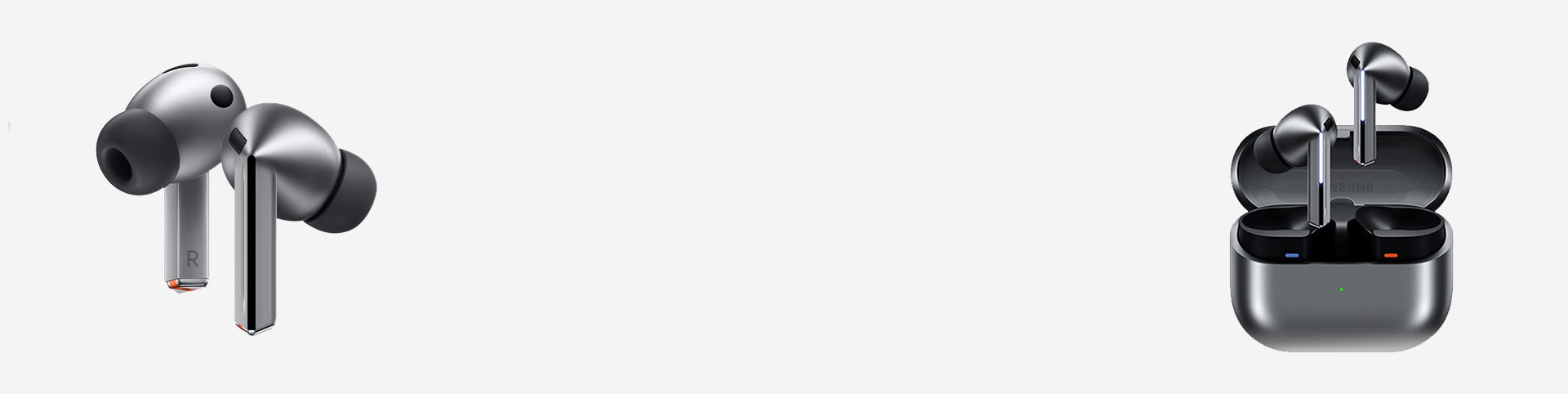
Dzirde
Dzirdamības uzlabošana apkārtējām skaņām
Palīdz sadzirdēt apkārt esošās skaņas skaļāk vai koncentrēties uz balsīm, kas atrodas tev priekšā.
- * Kā lietot: Galaxy Wearable > Ieaušu iestatījumi > Pieejamība > Dzirdamības uzlabošana apkārtējām skaņām
- * Šī funkcija var netikt atbalstīta atkarībā no modeļa specifikācijas
Apkārtējo trokšņu skaļums
Pielāgo kreisās/labās puses apkārtējās skaņas skaļumu, lai tas atbilstu tavām dzirdamības vēlmēm.
- * Kā lietot: Galaxy Wearable > Ieaušu iestatījumi > Pieejamība > Dzirdamības uzlabošana apkārtējām skaņām > Apkārtējās skaņas skaļums
- * Šī funkcija var netikt atbalstīta atkarībā no modeļa specifikācijas
Pieejamības atbalsts klientiem
Mēs esam šeit, lai palīdzētu un uzlabotu jūsu pieejamības pieredzi.


