¿Cómo crear un nuevo PIN en Samsung Kids?
¿Cómo cambiar el PIN de Samsung Kids?
Puedes crear un PIN de cuatro dígitos cuando configuras Samsung Kids por primera vez. También puedes cambiar tu PIN a través de los ajustes de la aplicación.


Paso 1. Desde Samsung Kids toca Más opciones (los tres puntos verticales) y pulsa Ajustes.


Paso 2. Ingresa tu PIN actual.


Paso 3. Pulsa sobre la opción Cambiar PIN de Samsung Kids.
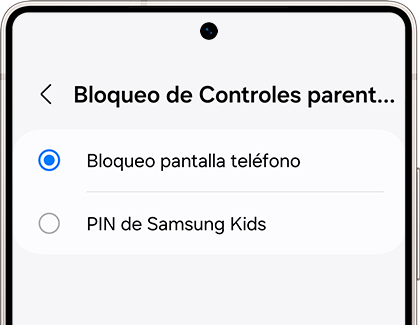
Nota: Cambiar PIN de Samsung Kids no aparecerá si la opción Bloqueo pantalla teléfono está configurado como tu tipo de bloqueo preferido para los controles parentales.


Paso 4. Ingresa el PIN que manejas actualmente.


Paso 5. Ahora ingresa el nuevo PIN que deseas configurar.


Paso 6. Listo, así de sencillo podrás cambiar el PIN de Samsung Kids.
¿Cómo cambiar el tipo de bloqueo?
Es posible cambiar tu tipo de bloqueo a través del menú Bloqueo de Controles parentales de los Ajustes de la aplicación Samsung Kids.
- Bloqueo pantalla teléfono: Usa el mismo tipo de bloqueo que utilizas para desbloquear la pantalla del teléfono.
- PIN de Samsung Kids: Usa un PIN propio para Samsung Kids.
Nota: Si olvidas tu PIN, deberás tener una cuenta de Google™ registrada en tu dispositivo para restablecer tu PIN.
Para saber como puedes utilizar Samsung Kids visita nuestro contenido de ayuda.


Centros de servicio


Ubica el centro de servicio Samsung más cercano para la revisión de tu producto.
Gracias por tus comentarios
Por favor responda todas las preguntas.
Contáctanos
WhatsApp
![WhatsApp]()
![WhatsApp]()


Lunes a Domingo
8:00 a.m. a 12:00 a.m.
LiveChat
![LiveChat]()
![LiveChat]()


Lunes a Domingo
8:00 a.m. a 12:00 a.m.
Soporte presencial
Atención telefónica
Costa Rica: 00-800-1-726-7864
Ecuador: 1-800-72-6786
El Salvador: 800-0726-7864
Guatemala: 1-800-299-0033
Atención telefónica
Honduras: 800-2791-9111
Jamaica: 1-800-726-7864
Nicaragua: 001-800-5077267
Panamá: 800-0101
Atención telefónica
Puerto Rico: 1-800-682-3180
Trinidad y Tobago: 1-800-726-7864
Venezuela: 0-800-100-5303
República Dominicana: 1-800-751-2676