Как пользоваться Galaxy Watch?
Функционал Galaxy Watch может быть самым разнообразным, благодаря добавлению приложений, обмену электронной почтой, подключению к сервису Spotify или синхронизации со смартфоном для удовлетворения ежедневных потребностей владельца. Далее описано несколько способов настройки Galaxy Watch, чтобы вы могли немедленно воспользоваться всеми их функциями.
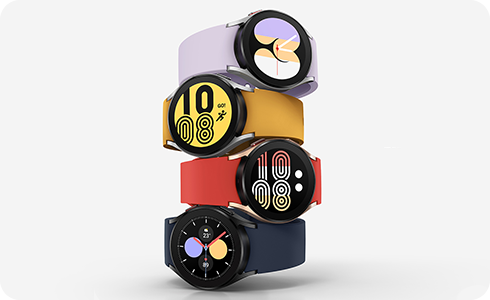
После подключения Galaxy Watch к смартфону вы сможете воспользоваться несколькими функциями.
Учтите, что: В процессе синхронизации Galaxy Watch со смартфоном дата и время будут установлены автоматически. Вручную настройку даты и времени можно сделать, только если связь между Galaxy Watch и смартфоном не установлена.
Чтобы настроить дату и время вручную, выполните следующие действия:


Шаг 1. На главном экране выберите пиктограмму Настройки.


Шаг 2. Выберите элемент «Общие настройки».


Шаг 3. Выберите элемент «Дата и время».


Шаг 4. Выберите элемент «Настроить дату».


Шаг 5. Выполните настройку дня, месяца и года, затем нажмите кнопку «Выполнить».


Шаг 6. Выберите элемент «Настроить время».


Шаг 7. Выполните настройку времени , для этого выберите значения часа и минут, затем нажмите кнопку «Выполнить».
Чтобы вручную подключиться к сети Wi-Fi, выполните следующие действия:


Шаг 1. На главном экране проведите по поверхности экрана пальцем снизу вверх выберите пиктограмму Настройки.


Шаг 2. Выберите элемент «Соединения».


Шаг 3. Выберите элемент Wi-Fi.


Шаг 4. Переведите переключатель в положение «Вкл.».


Шаг 5. Выберите в списке сеть Wi-Fi, к которой необходимо подключиться.


Шаг 6. Введите пароль для входа в сеть Wi-Fi и нажмите кнопку «Подключиться».
Выполните следующие действия, чтобы установить приложение на Galaxy Watch:
Учтите, что: Чтобы получить доступ к магазину Play Store, необходимо зарегистрироваться на веб-портале Google™.


Шаг 1. На главном экране проведите по поверхности экрана пальцем снизу вверх выберите пиктограмму Play Store.


Шаг 2. Введите название приложения, которое необходимо скачать, затем нажмите кнопку клавиатуры Искать.


Шаг 3. В списке результатов поиска выберите приложение, которое нужно загрузить.


Шаг 4. Нажмите кнопку «Установить».


Шаг 5. Если приложение загружено и установлено, нажмите кнопку «Открыть».
Обратите внимание: для правильной работы некоторым приложениям потребуются разрешения от ваших Galaxy Watch или установка соответствующего приложения на подключенное устройство. Прочтите условия и убедитесь, что вы активировали соответствующие разрешения и установили необходимые приложения на свой телефон, прежде чем загружать приложения на свое устройство.
Чтобы совершить телефонный звонок с помощью Galaxy Watch, выполните следующие действия:


Шаг 1. На главном экране проведите пальцем по поверхности экрана снизу вверх и выберите пиктограмму Телефон.


Шаг 2. Выберите пиктограмму Клавиатура или Контакты.


Шаг 3. Введите номер телефона или выберите контакт, на который необходимо сделать звонок.


Шаг 4. Выберите пиктограмму Телефон.
Обратите внимание: эта функция не поддерживается на моделях, поддерживающих только Wi-Fi.
Чтобы продлить время работы аккумулятора Galaxy Watch, выполните следующие действия:
Включить режим энергосбережения


Шаг 1. Проведите пальцем по экрану и коснитесь значка Настройки.
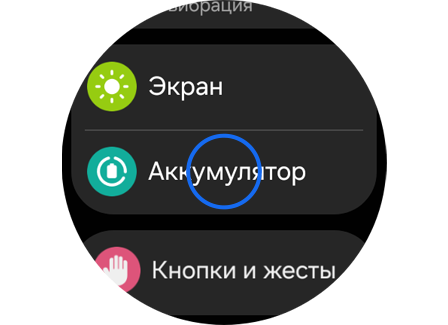
Шаг 2. Проведите пальцем вверх и нажмите Аккумулятор.
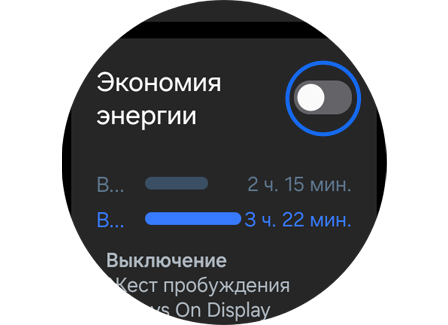
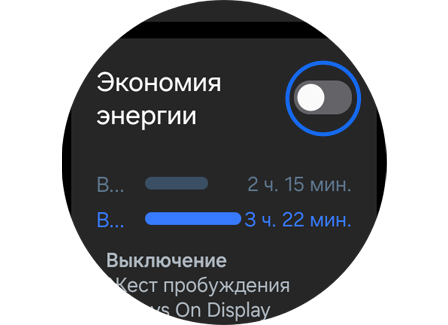
Шаг 3. Нажмите Экономия энергии.
* Функции Galaxy Watch могут отличаться в зависимости от модели.
Закройте фоновые приложения


Шаг 1. Проведите пальцем по экрану и коснитесь значка Настройки.
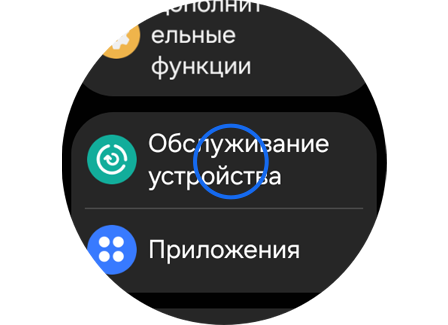
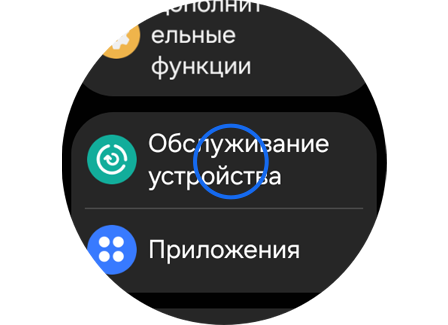
Шаг 2. Проведите вверх и нажмите на Обслуживание устройства > Проведите вверх и нажмите на Память.
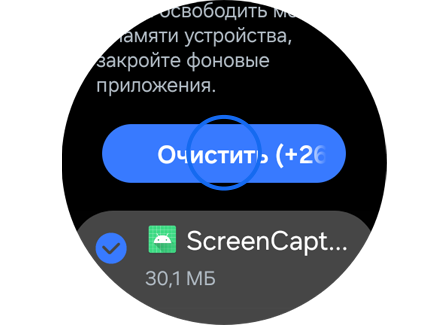
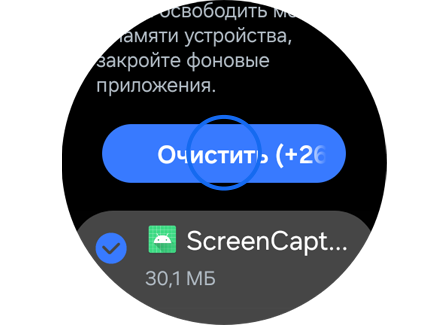
Шаг 3. Проведите вверх и нажмите Очистить сейчас.
Отключить неиспользуемые трекеры здоровья


Шаг 1. Проведите пальцем по экрану и коснитесь значка Samsung Health.


Шаг 2. Проведите по экрану и коснитесь Настройки > коснитесь Пульс, Стресс или Сон > Выберите опции из списка, чтобы изменить продолжительность функции.
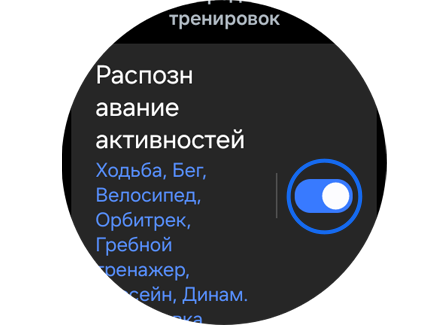
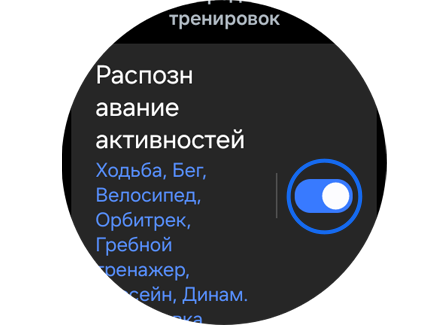
Шаг 3. Проведите пальцем влево, чтобы вернуться к пункту Настройки > Проведите пальцем вверх до пункта Распознавание активностей > Коснитесь переключателя.
Отключите параметр «Экран всегда включен»


Шаг 1. Проведите пальцем по экрану и коснитесь значка Настройки.
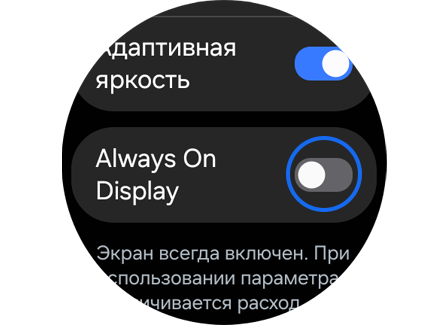
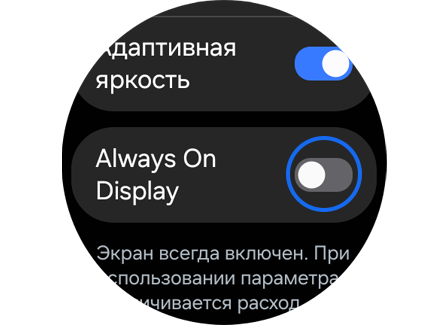
Шаг 2. Проведите вверх и нажмите на Дисплей > Проведите вверх до Always On Display > коснитесь переключателя.
Включить режим «Только часы»


Шаг 1. Проведите пальцем по экрану и коснитесь значка Настройки.


Шаг 2. Проведите пальцем вверх и нажмите Аккумулятор.
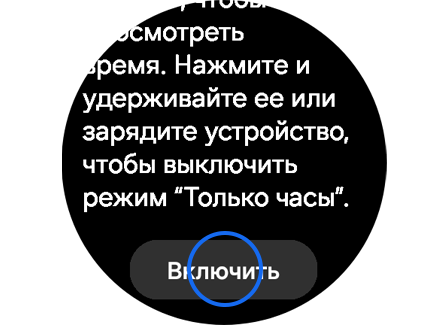
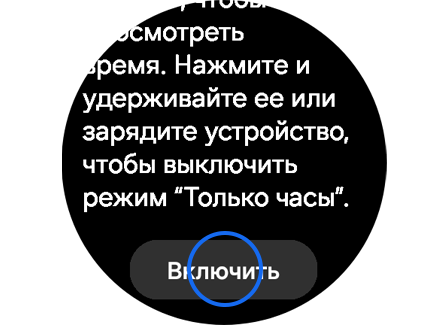
Шаг 3. Проведите вверх и нажмите Только часы > проведите вверх и нажмите Включить.
Выполнить диагностику
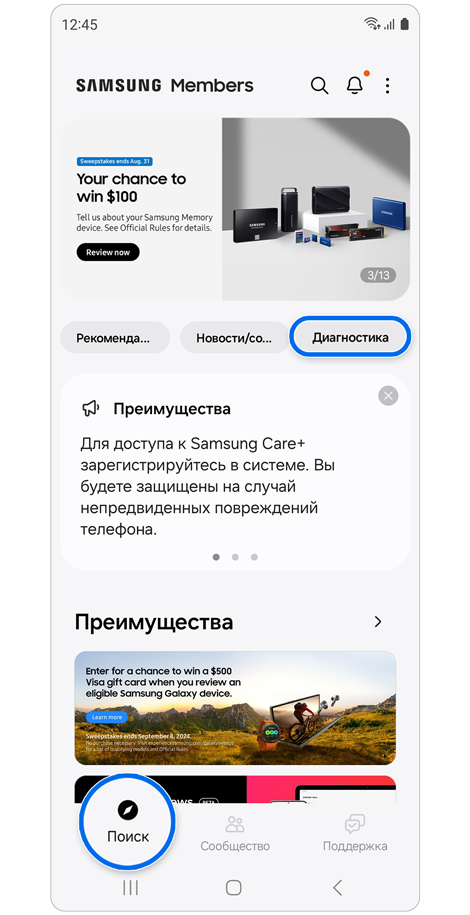
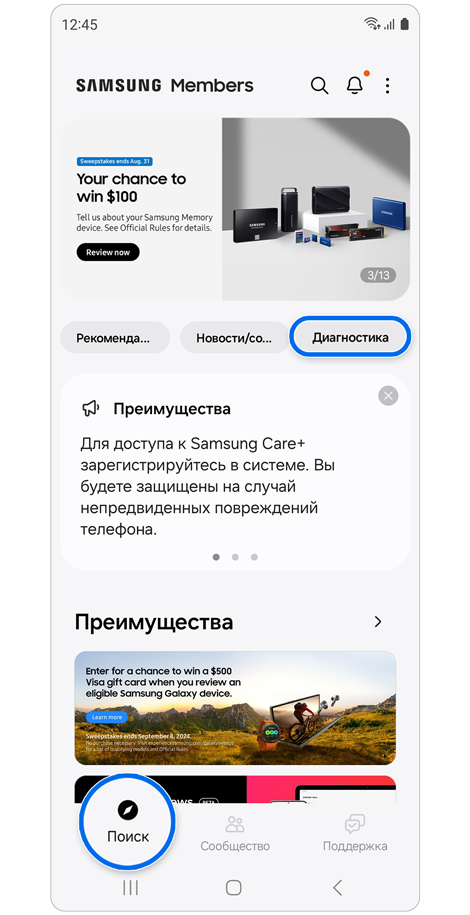
Шаг 1. Откройте приложение Samsung Members на своем телефоне > коснитесь вкладки Обнаружение > выберите Диагностика.
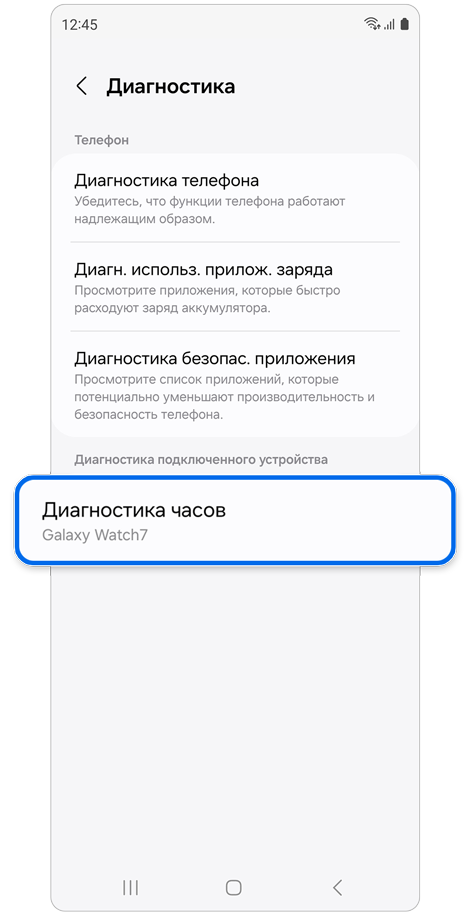
Шаг 2. Выберите Диагностика часов.


Шаг 3. Выберите Состояние аккумулятора > следуйте инструкциям на экране.
* Доступные тесты могут отличаться в зависимости от модели Galaxy Watch.
Другие советы по экономии заряда аккумулятора
- Не подвергайте Galaxy Watch воздействию экстремальных температур.
- Отключите голосовое пробуждение в Bixby или Google Assistant.
- Настройте параметры уведомлений.
Учтите, что: Функции Galaxy Watch разных моделей могут отличаться.
Galaxy Watch — это многофункциональное устройство, которое после подключения к смартфону открывает доступ к широкому спектру возможностей: от установки приложений через Play Store и совершения телефонных звонков до настройки параметров даты времени и подключения к сетям Wi-Fi. Для продления времени работы аккумулятора можно использовать режим энергосбережения, закрывать фоновые приложения, отключать неиспользуемые трекеры здоровья, функцию Always On Display и включать режим «Только часы».
Рекомендации предоставлены и проверены компанией Samsung.
Благодарим за отзыв!
Ответьте на все вопросы.
RC01_Static Content : This text is only displayed on the editor page