نحوه استفاده از قابلیت Galaxy Avatar در دستگاههای Samsung Galaxy شما
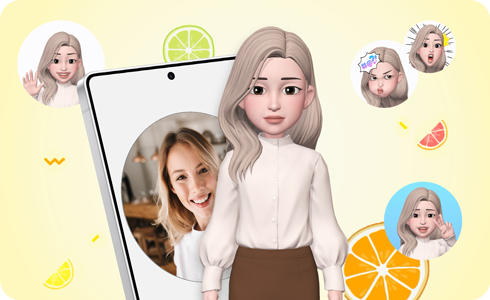
میتوانید آواتار شخصی خود را در دستگاههای Samsung Galaxy با One UI 7 سفارشی کنید. Galaxy Avatar یک شخصیت مجازی است که شبیه شما ساخته شده و میتوانید از آن برای گرفتن عکسها یا ویدیوهای خندهدار جهت اشتراکگذاری با دوستان و خانواده استفاده کنید. راهنمای زیر را برای ساخت آواتار خود دنبال کنید.
نکات:
- تصاویر استفادهشده برای نمایش، شبیهسازی شدهاند و رابط کاربری واقعی ممکن است بر اساس نسخه سیستمعامل، مدل دستگاه، منطقه و غیره متفاوت باشد.
- ویژگیها ممکن است بر اساس نسخه نرمافزار، مدل دستگاه، منطقه و غیره متفاوت باشند.
ویژگی آواتار Galaxy با شناسایی ویژگیهای چهره شما و تبدیل آن به نسخهای شبیه به کارتون، آواتار شما را میسازد. برای ساخت آواتار از خود، مراحل زیر را دنبال کنید.


مرحله ۱. تنظیمات را باز کنید > روی ویژگیهای پیشرفته ضربه بزنید.


مرحله ۲. روی آواتار Galaxy ضربه بزنید.


مرحله ۳. روی نماد مثبت (+) ضربه بزنید.


مرحله ۴. روی ایجاد آواتار با دوربین ضربه بزنید.


مرحله ۵. چهره خود را در مرکز صفحه قرار دهید > روی دکمه گرفتن ضربه بزنید.


مرحله ۶. نوع بدن مورد نظر خود را انتخاب کنید > روی بعدی ضربه بزنید.


مرحله ۷. برای شخصیسازی ویژگیهای آواتار خود، روی نمادهای چهره، آرایش، لباس یا زیورآلات در پایین صفحه ضربه بزنید > روی ذخیره ضربه بزنید.
میتوانید با افزودن پسزمینه، حالات چهره و حرکات به آواتار Galaxy خود، برچسبهای سفارشی برای ارسال در پیامها یا استفاده در شبکههای اجتماعی ایجاد کنید.
ایجاد برچسبهای آواتار


مرحله ۱. ویژگی آواتار Galaxy را باز کنید > روی برچسبهای آواتار ضربه بزنید.


مرحله ۲. روی دکمه مثبت (+) ضربه بزنید.


مرحله ۳. برچسب خود را شخصیسازی کنید > روی ذخیره ضربه بزنید.
ارسال برچسبهای آواتار در پیامها


مرحله ۱. روی نماد شکلک در برنامه پیامرسان خود ضربه بزنید.


مرحله ۲. روی نماد آواتار Galaxy ضربه بزنید > برچسب آواتار را انتخاب کنید.


مرحله ۳. پیام را ارسال کنید.
با استفاده از حالتهای عکس زیر میتوانید با آواتار Galaxy خود عکس و فیلم بگیرید:
- صحنه: آواتار حالات چهره شما را تقلید میکند. همچنین میتوانید تصویر پسزمینه را تغییر دهید.
- ماسک: چهره آواتار روی صورت شما ظاهر میشود به طوری که به نظر میرسد ماسک زدهاید.
- آینه: آواتار حرکات بدن شما را تقلید میکند.
- پخش: آواتار روی یک پسزمینه واقعی حرکت میکند.


مرحله ۱. ویژگی آواتار Galaxy را باز کنید > روی دوربین آواتار ضربه بزنید.


مرحله ۲. آواتار Galaxy و حالت مورد نظر خود را انتخاب کنید > برای گرفتن عکس روی نماد آواتار و برای ضبط ویدیو روی نماد ضربه بزنید و نگه دارید.


مرحله ۳. تصاویر و ویدیوهای خود را از گالری مشاهده و بهاشتراک بگذارید.
نکته: ویژگی دوربین آواتار ممکن است در برخی مدلها در دسترس نباشد.
میتوانید با تنظیم نمایش این ویژگی در صفحه برنامهها، به سرعت به ویژگی آواتار Galaxy دسترسی پیدا کنید.


مرحله ۱. قابلیت آواتار Galaxy را باز کنید > روی گزینههای بیشتر (سه نقطه عمودی) در گوشه بالا سمت راست ضربه بزنید.


مرحله ۲. روی تنظیمات ضربه بزنید.


مرحله ۳. برای فعال کردن نمایش آواتار Galaxy در صفحه برنامهها روی کلید ضربه بزنید.


مرحله ۴. میتوانید از صفحه برنامهها به آواتار Galaxy دسترسی پیدا کنید.
از نظرات شما متشکریم
لطفاً به تمامی سؤالات پاسخ دهید.