Comment transférer des photos de mon smartphone vers mon PC
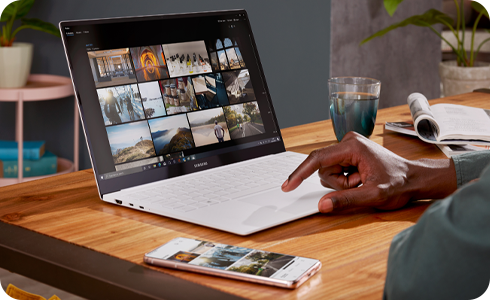
Personne en train d'utiliser son ordinateur portable

Les smartphones sont bien plus que de simples téléphones : à ce titre, ils nous servent d'appareil photo et constituent le principal espace de stockage de nos souvenirs. Quoi de plus normal que de vouloir les conserver précieusement et donc de sauvegarder vos photos et/ou vidéos sur votre PC.

Toutes les photos que vous avez prises avec votre smartphone Samsung peuvent être transférées sur votre PC pour que vous puissiez les stocker, les éditer et les partager. Vous pouvez réaliser ce transfert avec câble USB ou via Bluetooth.

Vous trouverez ci-dessous les étapes pour connecter votre smartphone à votre PC puis transférer tous vos fichiers.

Remarques :

  • Si vous téléchargez vos photos sur votre PC pour les transférer vers un nouvel appareil, l’application Smart Switch de Samsung peut copier toutes vos données, dont les photos de votre ancien appareil vers le nouveau.
  • L’application Samsung Flow vous permet de vous connecter en toute sécurité à votre ordinateur et de transférer vos données en utilisant la Communication en Champ Proche (Near-Field Communication, en anglais).
Comment transférer des photos de mon smartphone Samsung vers mon PC ? Comment transférer des photos de mon smartphone Samsung vers mon PC ?
1 Connectez votre smartphone à votre ordinateur avec un câble USB Samsung. Si vous utilisez un câble USB-C vers USB-C, vous pourriez avoir besoin d'un autre câble ou d'un adaptateur en fonction du PC auquel vous vous connectez.

Remarque : Assurez-vous que le câble USB que vous utilisez est compatible avec les connexions MTP ou PTP.

2 Un pop-up apparaît indiquant que vous devez ouvrir la notification pour avoir accès au transfert de fichiers via une connexion USB.
Confirmer la connexion entre les deux appareils en appuyant sur la notifications
3 Une fois connecté, balayez votre écran vers le bas pour accéder aux notifications.
4 Appuyez sur la notification USB pour charge téléphone/Appuyez pour accéder à d’autres options USB.
Appuyer sur la notification USB pour charge téléphone/Appuyez pour accéder à d’autres options USB
5 Appuyez sur Transfert de fichiers/Android Auto ou Transfert d’images, si ce n’est pas déjà fait.

Remarque : Il se peut qu’une identification d’identité vous soit demandée via la saisie d’un code PIN, d’une empreinte digitale ou d’une reconnaissance faciale.

L’option Transfert de fichiers/Android Auto mise en surbrillance dans la section Utilisation de l’USB pour
6 Maintenant que votre smartphone a été reconnu et accepté pour démarrer un transfert de fichiers, il apparaîtra sur votre PC en tant que périphérique disponible sous la rubrique Périphériques et lecteurs.

Ensuite, pour trouver votre appareil sur votre ordinateur, ouvrez l’Explorateur de fichiers puis sélectionnez Ce PC. Puis, procédez ainsi :

Remarque : Votre smartphone peut apparaître automatiquement comme une fenêtre contextuelle sur votre PC. Cela se produit généralement lorsque le smartphone et le PC ont déjà été connectés.

7 Double-cliquez sur votre appareil pour ouvrir le dossier.
Appareil Galaxy en surbrillance dans l'explorateur de fichiers Windows

Remarque : Si vous gardez vos photos sur une carte SD, vous pourrez les trouver dans le dossier DCIM de la carte SD.

8 Double-cliquez à nouveau sur le dossier Stockage interne. Si vous souhaitez transférer des photos d'une carte SD, sélectionnez la carte SD dans ce même espace.
Stockage interne en surbrillance dans l'explorateur de fichiers Windows
9 Vous pouvez voir tous les dossiers de votre smartphone. Vos photos se trouvent dans le dossier DCIM.
DCIM en surbrillance dans l'explorateur de fichiers Windows
10 Ensuite, cliquez sur le dossier Camera.
Dossier Camera en surbrillance
11 Enfin, sélectionnez les photos que vous souhaitez transférer puis glissez-les et déposez-les dans un dossier sur votre ordinateur.
Photos sélectionnées dans l'explorateur de fichiers Windows
1

Téléchargez et installez Smart Switch sur votre ordinateur.

2 Une fois l'application installée, ouvrez Smart Switch.
pop-up de bienvenue dans Smart Switch
3 Assurez-vous également d’avoir installé Smart Switch sur votre smartphone Samsung.
Icône de Smart Switch
4 Connectez votre smartphone à votre ordinateur avec un câble USB Samsung. Si vous utilisez un câble USB-C vers USB-C, vous pourriez avoir besoin d'un autre câble ou d'un adaptateur en fonction du PC auquel vous vous connectez.

Remarque : Assurez-vous que le câble USB que vous utilisez est compatible avec les connexions MTP ou PTP.

5 Un pop-up apparaît indiquant que vous devez ouvrir la notification pour avoir accès au transfert de fichiers via une connexion USB.
Confirmer la connexion entre les deux appareils en appuyant sur la notifications
6 Une fois connecté, balayez votre écran vers le bas pour accéder aux notifications.
7 Appuyez sur la notification USB pour charge téléphone/Appuyez pour accéder à d’autres options USB.
Appuyer sur la notification USB pour charge téléphone/Appuyez pour accéder à d’autres options USB
8 Appuyez sur Transfert de fichiers/Android Auto ou Transfert d’images, si ce n’est pas déjà fait.

Remarque : Il se peut qu’une identification d’identité vous soit demandée via la saisie d’un code PIN, d’une empreinte digitale ou d’une reconnaissance faciale.

L’option Transfert de fichiers/Android Auto mise en surbrillance dans la section Utilisation de l’USB pour
9 Une fois l’appareil connecté, cliquez sur Ouvrir l’explorateur de fichiers.
Cliquer sur Ouvrir l'explorateur de fichiers
10 Vous pouvez voir tous les dossiers de votre smartphone. Vos photos se trouvent dans le dossier DCIM.
Les dossiers se trouvent dans le dossier DCIM
11 Ensuite, cliquez sur le dossier Camera.
Sélectionner Camera
12 Enfin, sélectionnez les photos que vous souhaitez transférer puis glissez-les et déposez-les dans un dossier sur votre ordinateur.
Sélectionner les photos

Remarque : Les étapes suivantes peuvent varier selon le fabricant et le modèle de votre ordinateur.

1 Balayez votre écran vers le bas pour ouvrir le panneau des paramètres rapides.
2 Assurez-vous que le Bluetooth est activé. Si l'icône est grisée, appuyez dessus pour l'activer.
Icône Bluetooth activée dans le panneau des paramètres rapides
3 Sur votre ordinateur, ouvrez le menu Démarrer 🪟 et sélectionnez Paramètres ⚙️.
Image de l'écran d'accueil de Windows 11 avec le menu Démarrer et les Paramètres en surbrillance
4 Cliquez sur Bluetooth et appareils.
La rubrique Bluetooth et appareils sélectionnée dans le menu des paramètres Windows
5 Assurez-vous que le commutateur situé sur la droite de Bluetooth est activé puis cliquez sur Ajouter un appareil.
Cliquer sur Ajouter un appareil

Remarque : Si l'un de vos appareils n'apparaît pas dans les options Bluetooth de l'autre appareil, vous devrez peut-être sélectionner associer un nouvel appareil avant de continuer avec les étapes suivantes.

6 Sélectionnez Bluetooth.
Sélectionner Bluetooth
7 Cliquez sur votre appareil dans la liste des appareils disponibles. Puis, suivez les instructions à l'écran pour associer votre appareil.
Cliquer sur l'appareil
8 Sur votre smartphone il vous sera demandé de vous associer et sur votre ordinateur de vous connecter via le même numéro.
Appuyer sur Associer
Cliquer sur Connecter
9 Dans la rubrique Périphériques, cliquez sur Envoyer ou recevoir des fichiers via Bluetooth.
Sélectionner Envoyer ou recevoir des fichiers via Bluetooth</
10 Sélectionnez Recevoir des fichiers si vous déplacer des fichiers de votre téléphone vers ton ordinateur.
L’option Recevoir des fichiers sélectionnée dans les paramètres Bluetooth de Windows
11 Sur votre téléphone, ouvrez l'application Galerie.
Icône de l'application Galerie
12 Appuyez longuement sur la ou les images que vous souhaitez transférer et sélectionnez Partager.
Images sélectionnées dans l'application Galerie
13 Puis Bluetooth.
Bluetooth sélectionné dans le menu de partage de la Galerie
14 Sélectionnez votre ordinateur dans la liste d’appareils disponibles.
Ordinateur sélectionné dans le menu Sélectionner un appareil
15 Votre ordinateur commencera à télécharger les fichiers automatiquement.
Téléchargement de fichier en surbrillance
16 Choisissez le dossier où vous désirez sauvegarder les fichiers puis cliquez sur OK, et, enfin, sur Terminer.
Confirmer l'enregistrement

Si vous rencontrez des difficultés lors du transfert de vos photos vers l’ordinateur, essayez de résoudre ce contretemps en suivant les recommandations ci-dessous :

Vérifier votre câble USB et votre port USB

Certains câbles non homologués par Samsung ne permettent pas le transfert d’information. En effet, ils ne servent qu’au chargement. Essayez d’utiliser un autre câble ou un autre port sur votre ordinateur.

Vérifier votre logiciel antivirus

Votre logiciel antivirus est fait pour protéger votre ordinateur contre tout logiciel malveillant. Cependant, il peut parfois empêcher votre smartphone ou votre tablette d’exporter des photos sur l’ordinateur. Vérifiez votre logiciel antivirus pour vous assurer qu’il n’est pas la cause du dysfonctionnement.

Connecter votre smartphone en tant que périphérique multimédia 

Lorsque vous vous connectez à votre PC pour la première fois, il se peut qu’une fenêtre s’ouvre en indiquant que votre téléphone ou votre tablette est en train de se charger. Veuillez cliquer dessus pour appliquer les paramètres Connecté en tant que périphérique multimédia.


Galaxy Unpacked

Galaxy Unpacked

25 février 2026 à 19h
Regardez l'événement en direct

Galaxy AI et la série S25

Galaxy AI et la série S25

Conçus l'un pour l'autre

Merci pour votre avis

Code to Open Chat Window