Comment corriger l'erreur de carte SIM non détectée sur mon appareil Samsung Galaxy
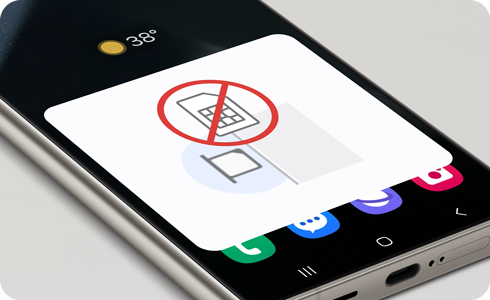
Vous rencontrez un message indiquant que votre carte SIM n'est pas détectée sur votre Samsung Galaxy ou que le tiroir de la carte SIM est ouvert ? Notre guide vous propose des solutions simples et efficaces pour remédier à ces notifications et garantir la fonctionnalité optimale de votre carte SIM.
Redémarrer votre appareil
Un redémarrage de votre appareil mobile peut souvent remédier aux soucis liés à la carte SIM. Voici deux méthodes pour effectuer un redémarrage :
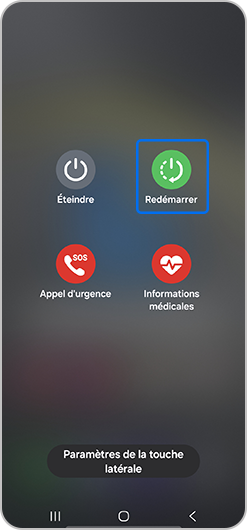
Méthode 1: Appuyez sur les boutons Marche/Arrêt et de Volume bas et maintenez-les enfoncés pendant quelques secondes. Ensuite, appuyez sur Redémarrer et confirmez en sélectionnant de nouveau Redémarrer.
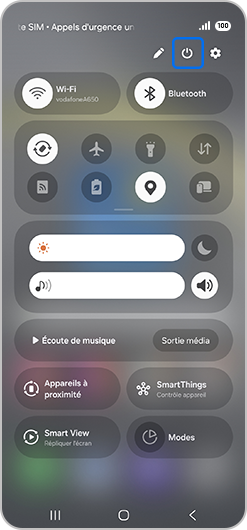
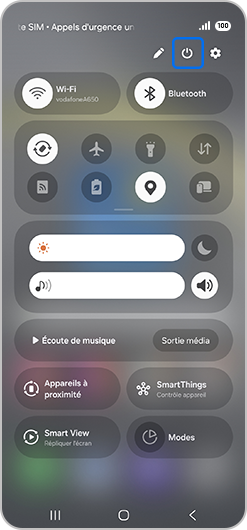
Méthode 2: Balayez votre écran vers le bas pour ouvrir le volet des raccourcis. Ensuite, appuyez sur l'icône Éteindre, puis sélectionnez Redémarrer et appuyez une nouvelle fois sur Redémarrer pour confirmer votre choix.
Réinitialiser votre appareil (5 types de réinitialisation)
Il se peut que vous deviez réinitialiser toute la rubrique de Réinitalisation et également effectuer une Réinitialisation aux données d'usine pour que votre appareil reconnaisse votre carte SIM et que le message d'erreur disparaisse. Pour cela, procédez ainsi :
1. Réinitialisation de tous les paramètres


Étape 1. Ouvrez le menu des Paramètres, faites défiler le menu et appuyez sur Gestion globale.


Étape 2. Appuyez sur Réinitialisation.
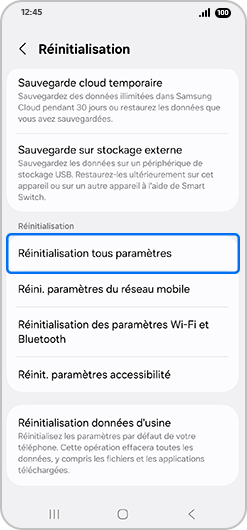
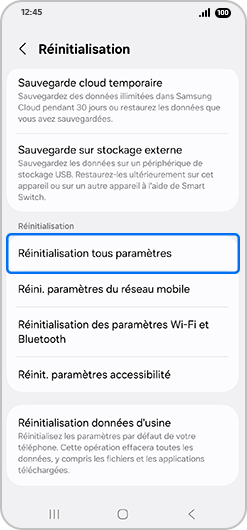
Étape 3. Appuyez sur Réini. paramètres du réseau mobile.
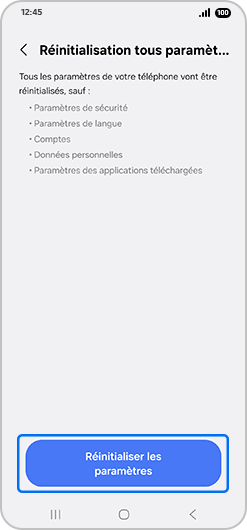
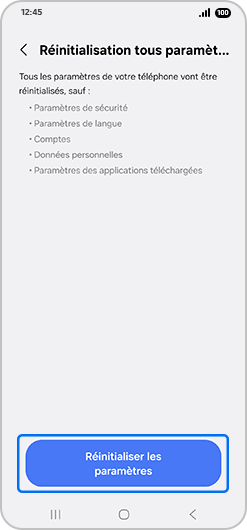
Étape 4. Appuyez sur Réinitialiser les paramètres.
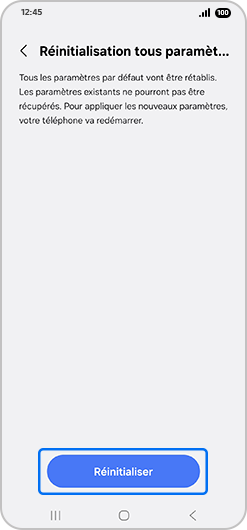
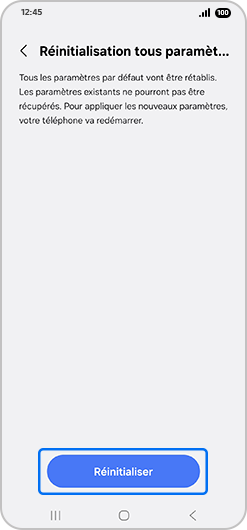
Étape 5. Lisez attentivement la mise en garde, puis sélectionnez Réinitialiser pour finaliser l'opération.
Remarque : Toutefois, et c’est important, veillez à effectuer une sauvegarde soit via votre compte Samsung soit via notre application Smart Switch car toutes vos données seront effacées.
2 . Réinitialisation des paramètres du réseau mobile
Étape 1. Ouvrez le menu des Paramètres, faites défiler le menu et appuyez sur Gestion globale.
Étape 2. Appuyez sur Réinitialisation.
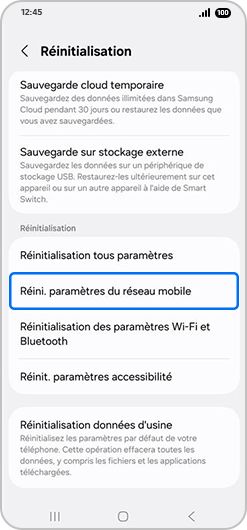
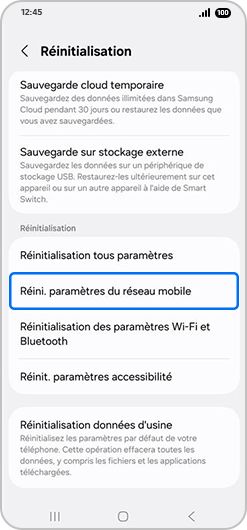
Étape 3. Appuyez sur Réini. paramètres du réseau mobile.
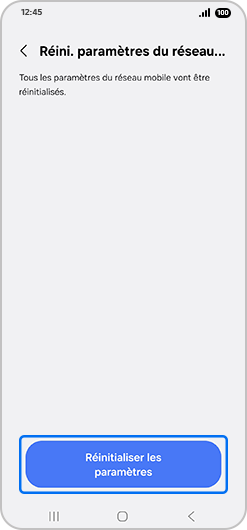
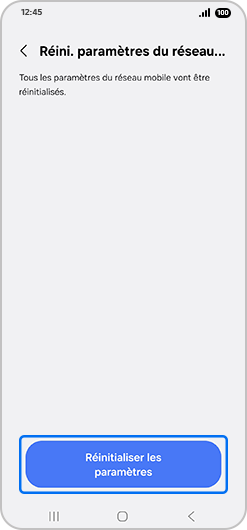
Étape 4. Appuyez sur Réinitialiser les paramètres.
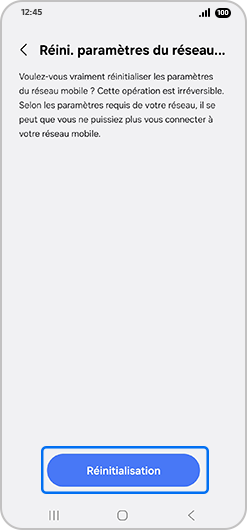
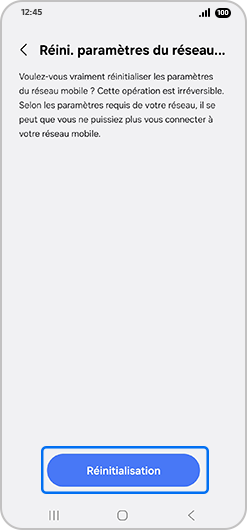
Étape 5. Lisez attentivement la mise en garde, puis sélectionnez Réinitialisation pour finaliser l'opération.
Remarques :
- Cette opération est irréversible.
- La réinitialisation des paramètres de réseau mobile réinitialisera tous les paramètres de connexion à leur état par défaut.
- Après la réinitialisation, vous pourriez avoir besoin de reconfigurer certains paramètres pour rétablir la connexion à votre réseau mobile, en fonction de votre opérateur mobile.
3. Réinitialisation des paramètres Wi-Fi et Bluetooth
Étape 1. Ouvrez le menu des Paramètres, faites défiler le menu et appuyez sur Gestion globale.
Étape 2. Appuyez sur Réinitialisation.
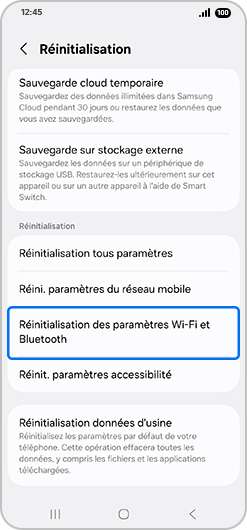
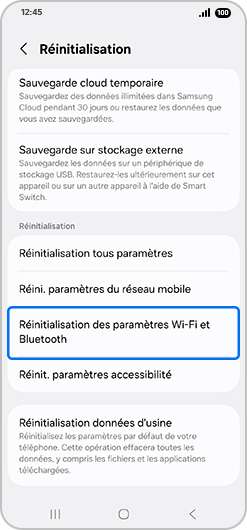
Étape 3. Appuyez sur Réinitialisation des paramètres Wi-Fi et Bluetooth.
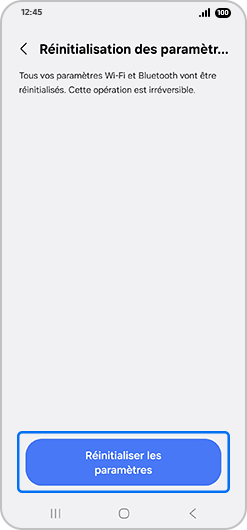
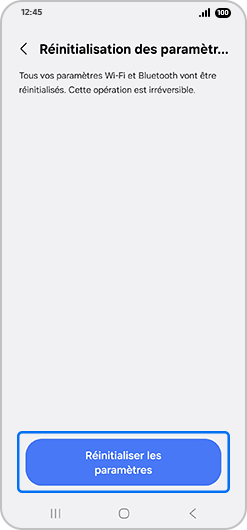
Étape 4. Appuyez sur Réinitialiser les paramètres.
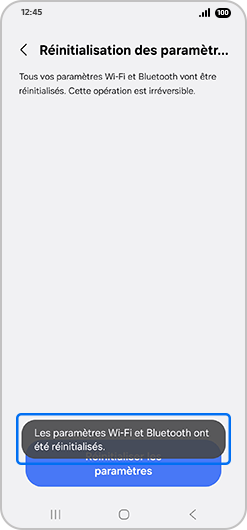
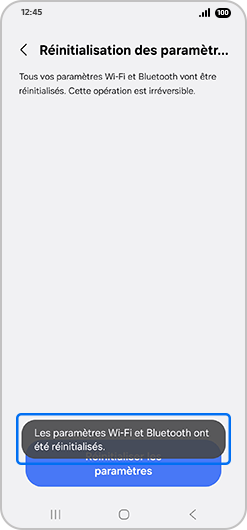
Étape 5. Enfin, un pop-up s'affichera pour confirmer que les paramètres Wi-Fi et Bluetooth ont été réinitialisés.
4. Réinitialisation des paramètres d'accessibilité
Étape 1. Ouvrez le menu des Paramètres, faites défiler le menu et appuyez sur Gestion globale.
Étape 2. Appuyez sur Réinitialisation.
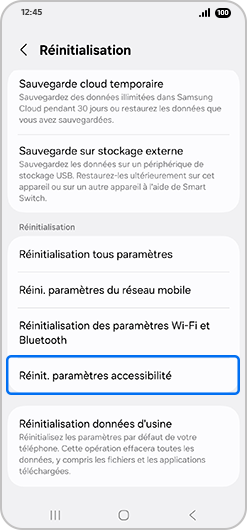
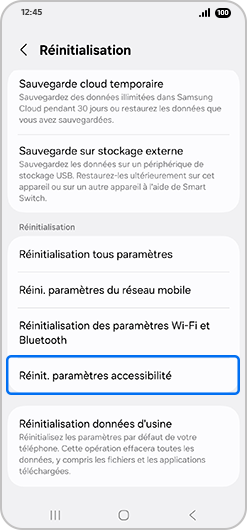
Étape 3. Appuyez sur Réini. paramètres accessibilité.
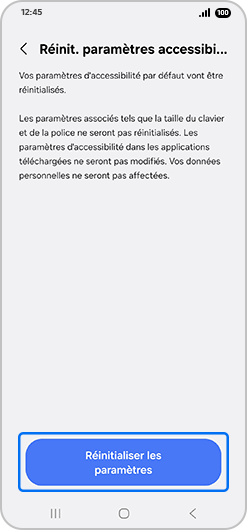
Étape 4. Appuyez sur Réinitialiser les paramètres.
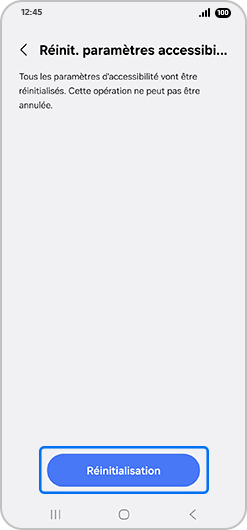
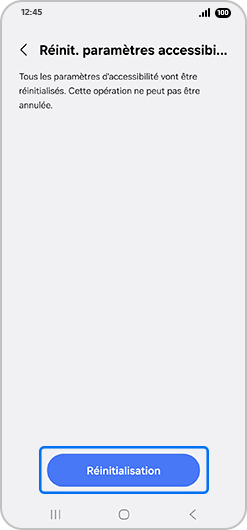
Étape 5. Lisez attentivement la mise en garde, puis sélectionnez Réinitialisation pour finaliser l'opération.
5. Réinitialisation aux données d'usine
Étape 1. Ouvrez le menu des Paramètres, faites défiler le menu et appuyez sur Gestion globale.
Étape 2. Appuyez sur Réinitialisation.


Étape 3. Appuyez sur Réinitialisation données usine.


Étape 4. Appuyez sur Réinitialiser.


Étape 5. Lisez attentivement la mise en garde, puis sélectionnez Supprimer tout pour finaliser l'opération.
Remarque : Toutefois, et c’est important, veillez à effectuer une sauvegarde soit via votre compte Samsung soit via notre application Smart Switch car toutes vos données seront effacées.
Réinitialiser la carte SIM
Cette réinitialisation permet principalement de résoudre des problèmes de connexion réseau, tels qu'une carte non détectée, une absence de service, ou des erreurs de configuration APN. Pour cela, procédez ainsi :


Étape 1. Ouvrez les Paramètres de votre smartphone et sélectionnez Connexions.


Étape 2. Puis Gestionnaire SIM.


Étape 3. Appuyez sur le commutateur pour désactiver la carte SIM.


Étape 4. Puis confirmez la désactivation en appuyant sur Désactiver.


Étape 5. Appuyez à nouveau sur le commutateur pour réactiver la carte SIM.


Étape 6. Confirmez la réactivation en appuyant sur Activer.
Vérifier le Fournisseur d’accès
Si votre fournisseur apparaît dans la rubrique Fournisseur d’accès, cela veut dire que votre smartphone reconnaît votre carte SIM.

Forcer le redémarrage de votre smartphone
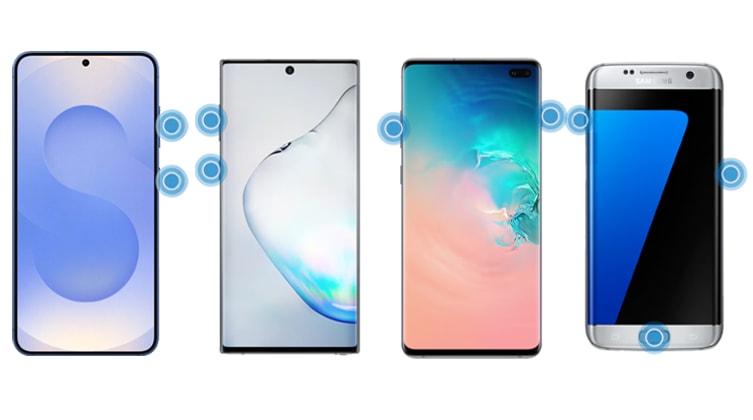
Si votre Samsung Galaxy se fige ou ne répond pas correctement, forcer le redémarrage peut être une solution. Cette méthode est particulièrement utile lorsque l'écran devient non réactif et que les opérations normales ne sont plus possibles. Pour cela, suivez les étapes ci-dessous :

Ci-dessous, vous trouverez tous les modèles existants car cette manipulation peut varier selon les modèles.

Astuces/conseils
Inspectez la carte SIM
Pour inspecter la carte SIM, commencez par éteindre votre appareil mobile. Retirez-la et examinez-la pour détecter d'éventuels signes de dommages tels que des rayures ou des taches. Réinsérez la carte SIM en vous assurant qu'elle est correctement alignée dans le plateau. Une fois le plateau de la carte SIM remis en place, rallumez votre appareil pour vérifier si l'erreur est résolue.
Vérifiez votre carte SIM physique
Assurez-vous que votre carte SIM est correctement insérée car une carte SIM mal positionnée ou endommagée peut souvent être la cause de problèmes de réception du signal. Si le problème persiste, essayez une autre carte SIM active pour déterminer si le souci provient de la carte elle-même. Si vous ne disposez pas d'une carte SIM de remplacement, contactez votre opérateur qui pourra vous assister et, si nécessaire, remplacer la carte SIM défectueuse.
Testez la carte SIM dans un autre appareil
Insérez la carte SIM dans un autre téléphone pour vérifier sa détection. Si elle n’est pas reconnue, il est probable que la carte SIM soit endommagée. Dans ce cas, nous vous conseillons de contacter votre fournisseur de services mobiles pour recevoir une assistance supplémentaire ou pour obtenir un remplacement de la carte SIM.
Contactez votre opérateur
Contactez votre opérateur mobile. La SIM peut être bloquée, désactivée ou nécessiter un remplacement.
Nettoyez votre carte SIM
Il se peut qu’il y ait de la poussière ou d’un corps étranger dans le lecteur SIM. Nettoyez-la délicatement avec un chiffon doux sans eau ni autre liquide puis réinsérez-la dans le tiroir carte SIM.
Vérifiez le tiroir SIM
Il se peut qu’il soit endommagé ou cassé. Si c’est le cas, il faudra le remplacer.
Remarque : Soyez délicat lors de la manipulation du tiroir de la carte SIM pour éviter de le déformer ou de le casser.
Activez et désactivez le mode Hors ligne (ou avion, vol)
Si votre carte SIM n'est pas reconnue après le redémarrage de votre appareil, essayez d'activer et de désactiver le mode Hors ligne de votre téléphone. Si vous mettez votre appareil Android en mode avion, votre téléphone sera déconnecté du réseau mobile. Le fait de le désactiver à nouveau peut réinitialiser la connexion au modem de votre téléphone, ce qui est nécessaire pour que la carte SIM soit reconnue.
Vérifiez si le réseau est défaillant
Vérifiez s'il y a une panne de courant ou des travaux d'entretien dans votre zone, ce qui pourrait expliquer pourquoi votre téléphone ne peut pas reconnaître la carte SIM. Vérifiez auprès de votre fournisseur les problèmes connus ou rendez-vous auprès d'un opérateur de réseau près de votre domicile.

Merci pour votre avis
Veuillez répondre à toutes les questions.
Code to Open Chat Window