Qué hacer si no funciona una aplicación en mi TV Samsung
Nota: Este contenido de ayuda es aplicable a productos comprados en tiendas de Colombia. Si necesitas ayuda para los productos comprados en España o Latinoamérica, contacta con tu Subsidiaria local de Samsung

Los Smart TV Samsung vienen con aplicaciones populares preinstaladas como Netflix, YouTube, Prime Video y demás. Si alguna aplicación se congela, no carga o no funciona, inicialmente realiza un reinicio en frío del televisor; también se debe verificar actualizaciones de software, eliminar la aplicación y volver a descargarla, y finalmente, restablecer el Smart Hub en caso de ser necesario.
Reinicio en frío del televisor
Un reinicio en frío de tu televisor es un poco diferente a simplemente apagarlo y volverlo a encender. Cuando lo apagas, en realidad está en modo de espera. Un reinicio en frío apaga completamente el televisor y lo reinicia. Esto puede solucionar problemas que puedas tener con las aplicaciones.
Hay dos maneras de hacer un reinicio en frío del televisor:
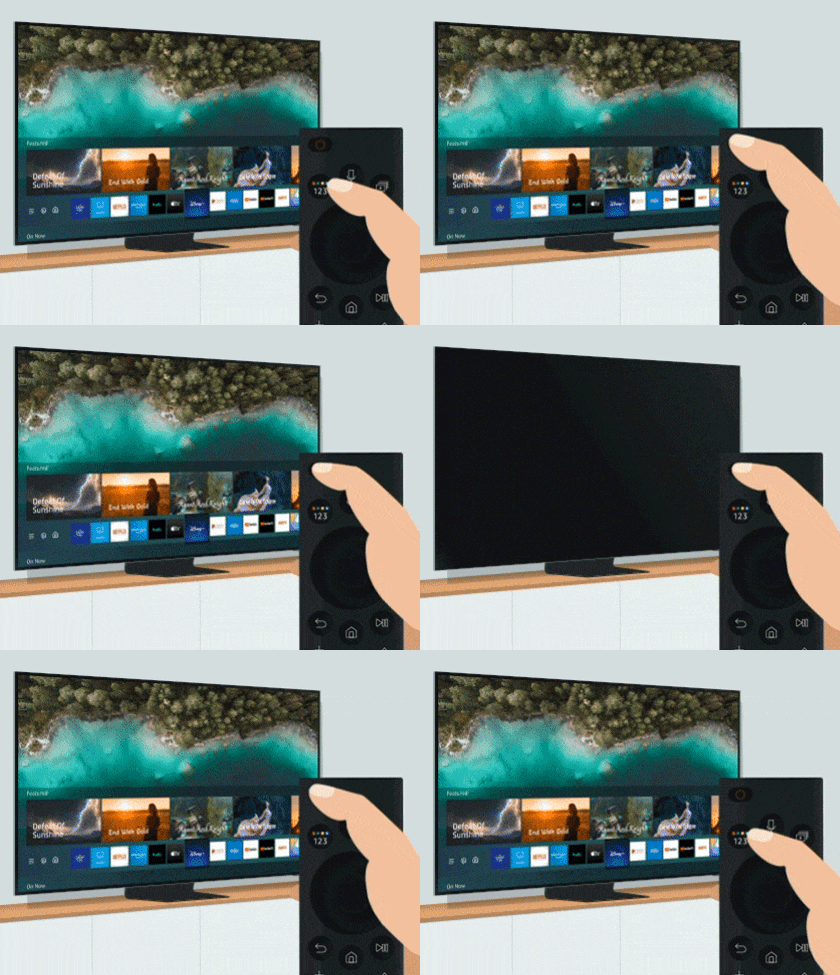
Con el control remoto:
Mantén presionado el botón de encendido del control remoto hasta que el televisor se apague y se vuelva a encender. Esto debería tomar unos 5 segundos.
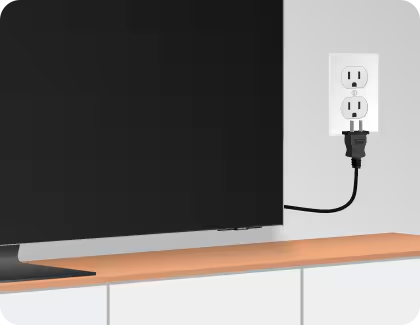
Desconecta el cable de la toma corriente con el TV encendido:
Si no tienes el control remoto, desconecta el televisor de la toma de corriente, déjalo desconectado durante 30 segundos y luego vuelve a enchufarlo.
Verificaciones si el reinicio en frío no funciona
Si las aplicaciones siguen sin funcionar después de realizar un reinicio en frío y estás seguro de que tu televisor está conectado a internet, realiza las siguientes verificaciones:
Comprueba actualizaciones de software
Las actualizaciones de software proporcionan correcciones de errores y de seguridad a tu dispositivo. Mantén el software de tu televisor actualizado para prevenir errores.
Paso 1. En tu televisor, ingresa en Configuración. En algunos modelos debes presionar Config. y luego en Todos los ajustes.
Paso 2. Pulsa sobre Soporte técnico y selecciona Actualización de software.

Paso 3. Elige la opción Actualizar ahora y espera a que se realice la búsqueda de actualizaciones.
Paso 4. Si hay una actualización disponible, se instalará automáticamente y el televisor se reiniciará.
⚠️ Importante:
En ocasiones, la última actualización estará disponible primero en el centro de descargas de nuestra página. Por lo tanto, si tienes algún problema, siempre es recomendable consultar allí la última versión.
Para obtener más información, consulta nuestra guía de Cómo actualizar TV por USB.
Elimina la aplicación del televisor y vuelve a descargarla
⚠️ Importante:
- Asegúrate de tener tus datos de inicio de sesión antes de eliminar o reinstalar una aplicación. Este proceso cerrará tu sesión y tendrás que volver a iniciarla.
Paso 1. En tu televisor, ingresa en Apps o Aplicaciones.
Paso 2. Selecciona Ajustes de la Aplicación.
Nota: En algunos televisores más antiguos, debes pulsar el ícono de configuración de la parte superior derecha.

Paso 3. Busca la aplicación con la que tienes problemas y selecciona Borrar. Si la opción Borrar aparece en gris, se trata de una aplicación preinstalada. En este caso, desliza entre las opciones y pulsa Reinstalar.

Paso 4. Para descargar la aplicación de nuevo, pulsa el botón Atrás del control remoto y selecciona el icono de búsqueda (lupa). Introduce el nombre de la aplicación, selecciónala y, a continuación, pulsa Instalar.
Paso 5. Abre la aplicación y verifica su funcionamiento.
Configura los DNS de Google
Paso 1. En tu televisor, ingresa en Configuración. En algunos modelos debes presionar Config. y luego en Todos los ajustes.
Paso 2. Selecciona la opción Conexión o General. (Puede variar dependiendo del modelo del TV).
Paso 3. Pulsa Red y luego Estado de la red.
Paso 4. Selecciona Configuración de IP.

Paso 5. Navega y selecciona Configuración DNS y luego selecciona Ingresar manualmente.
Paso 6. Pulsa sobre Servidor DNS e ingresa 8.8.8.8 (un 8 en cada cuadro).
Paso 7. Comprueba si el problema que tenías con la aplicación persiste.
Restablece el Smart Hub del televisor
Reúne la información de inicio de sesión de todas tus aplicaciones.
Al reiniciar el Smart Hub, el televisor cerrará la sesión de tu cuenta de Samsung y de todas tus aplicaciones. Asegúrate de tener la información de inicio de sesión actualizada para todas tus cuentas de aplicaciones antes de continuar.

Los pasos para restablecer el Smart Hub pueden cambiar según el año de fabricación de tu televisor:
- Modelos 2025: Ingresa en Configuración > Soporte técnico > Cuidado del dispositivo > Restablecer Smart Hub.
- Modelos de 2019 a 2024: Ingresa en Configuración > Soporte técnico > Cuidado del dispositivo > Autodiagnóstico > Restablecer Smart Hub.
- Modelos 2018 y anteriores: Ingresa en Configuración > Soporte técnico > Autodiagnóstico > Restablecer Smart Hub.
Al reiniciar el Smart Hub, es posible que se te pida que ingrese el PIN del televisor. El PIN predeterminado es 0000. Si lo has cambiado y no lo recuerdas, consulta nuestra guía de Cómo restablecer el PIN del televisor.
Para finalizar, realiza la configuración del televisor e Intenta usar de nuevo la aplicación con la que tienes problemas para comprobar si el problema se solucionó.
Si las aplicaciones siguen presentando problemas, es necesario restablecer el TV a valores de fábrica.
Disponibilidad de las aplicaciones
- La disponibilidad de las aplicaciones puede variar dependiendo del modelo del TV.
- La compatibilidad de las aplicaciones con los Smart TV Samsung depende del desarrollador de la App. Si al buscar la aplicación no te aparece, quiere decir que tu modelo no es compatible.
- En la plataforma Smart Hub de tu TV puedes consultar los diferentes géneros o categorías para ver las aplicaciones compatibles con tu modelo.

Gracias por tus comentarios
Por favor responda todas las preguntas.
Información de Contacto
WhatsApp
![]()
![]()



Escanea para ingresar

