Cómo tener múltiples fondos de bloqueo en tu teléfono Galaxy
Esta función te permite seleccionar hasta 15 fotos o videos de tu galería para personalizarlos como fondo de pantalla de bloqueo. De este modo, la imagen cambiará automáticamente cada vez que actives tu celular, ofreciendo un estilo diferente en cada uso. A continuación, te explicamos cómo realizar el proceso.
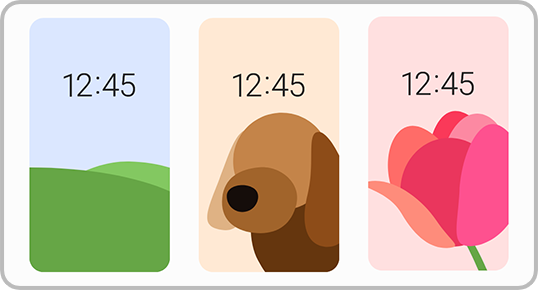
Utiliza varias imágenes como fondo de pantalla de bloqueo
Importante: En esta guía se utilizan imágenes como ejemplo, tú podrás utilizar las fotografías que quieras siempre y cuando estén dentro de tu galería.
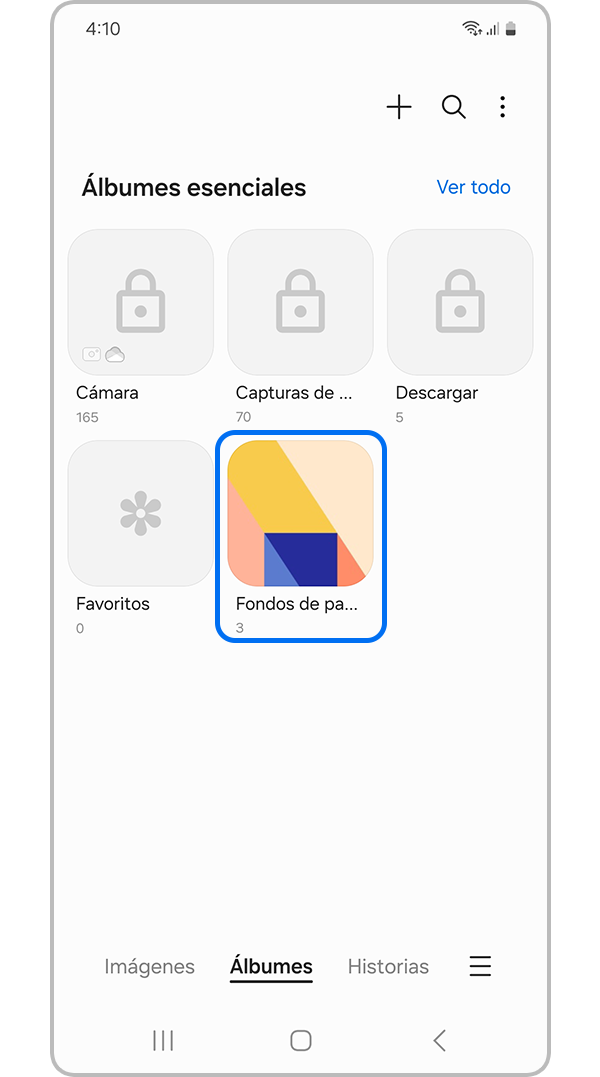
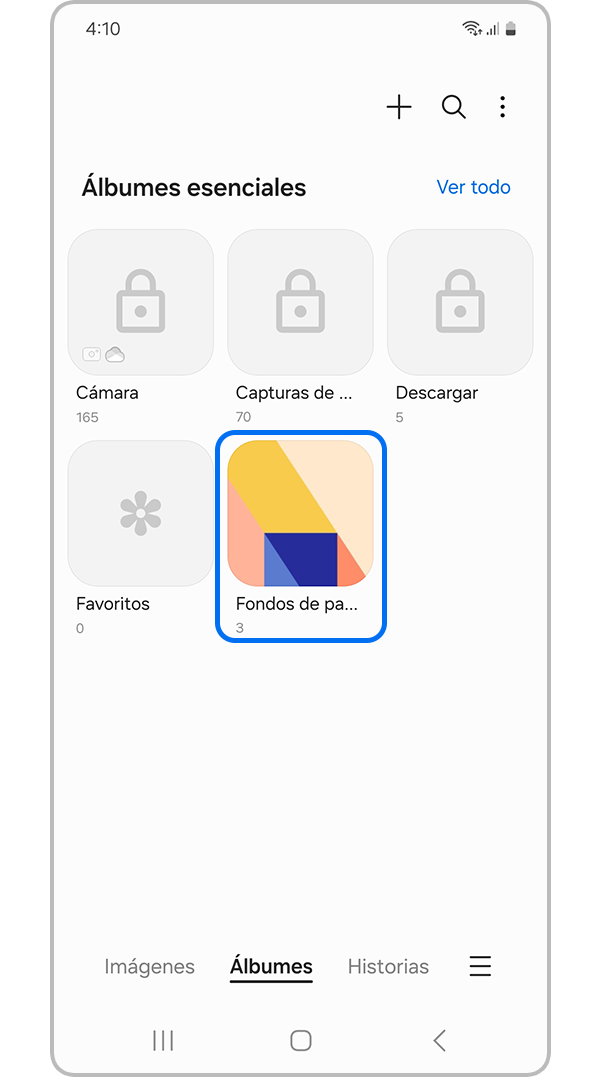
Paso 1. Dentro de la galería ubica y selecciona el álbum donde tienes las imágenes que deseas dejar de fondo de pantalla.


Paso 2. Mantén pulsado sobre cada imagen que desees dejar como fondo de pantalla
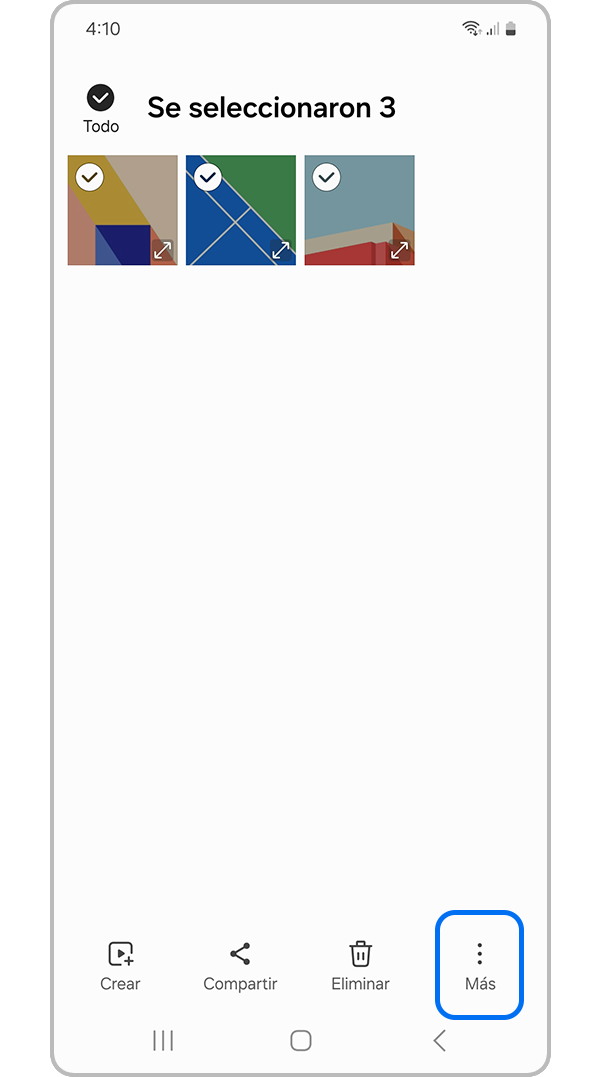
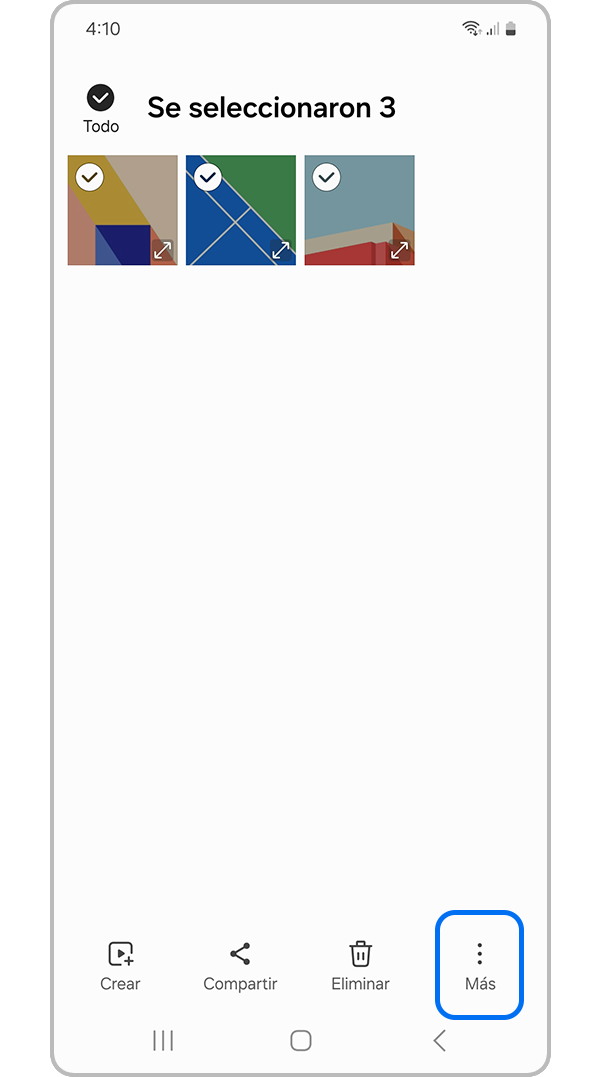
Paso 3. Pulsa sobre los tres puntos de Más ubicado en la parte inferior derecha.


Paso 4. Selecciona la opción Definir como fondo de pantalla.
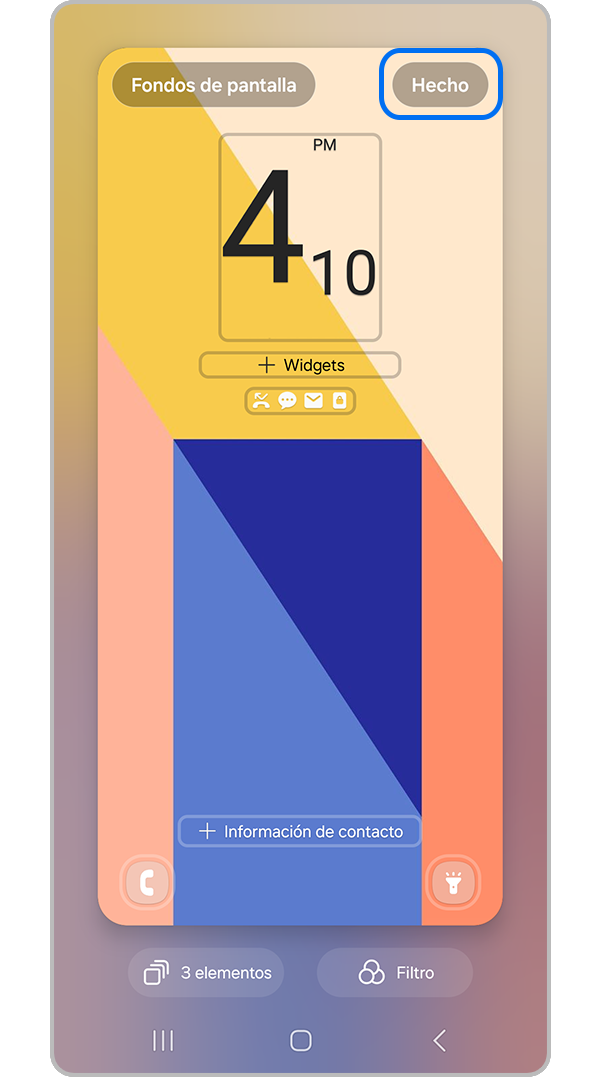
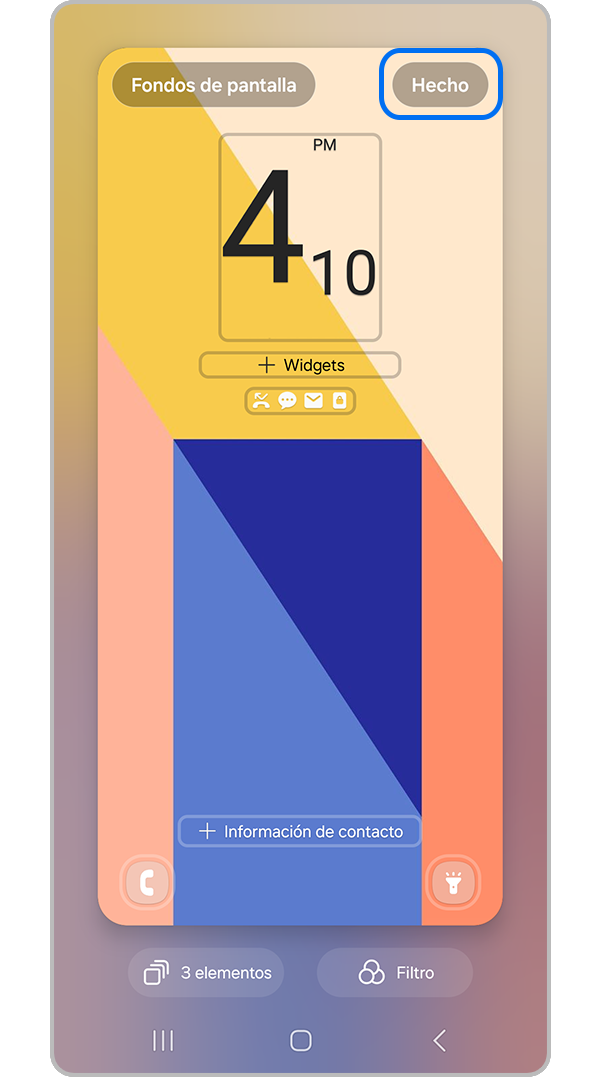
Paso 5. Pulsa sobre Hecho para aplicar los cambios.
Cómo funciona
Al definir varias imágenes como fondo de pantalla de bloqueo, cada que bloquees la pantalla verás un fondo diferente, como se muestra en el siguiente ejemplo:
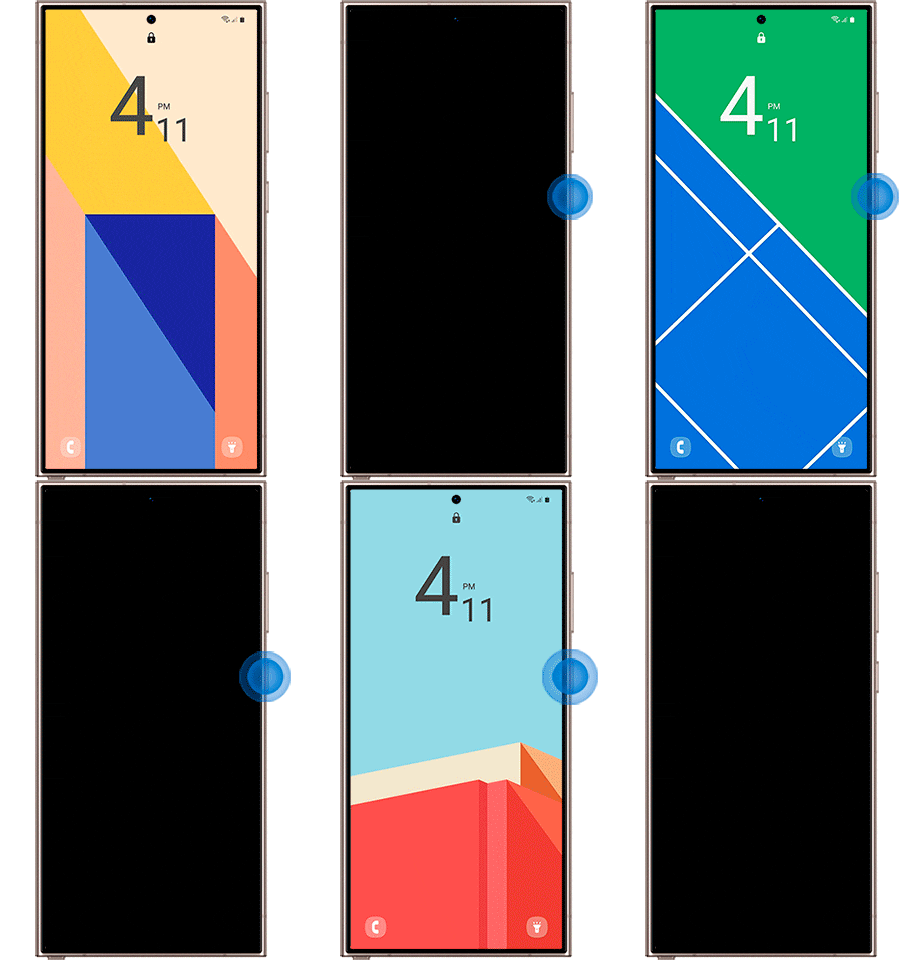
Pantalla de bloqueo dinámica
Aunque el Fondo de pantalla de bloqueo múltiple y la Pantalla de bloqueo dinámica son similares, su diferencia principal es el origen de las imágenes. En la primera, puedes elegir hasta 15 fotos o videos de tu propia galería; en la segunda, utilizas catálogos profesionales de Samsung que incluyen categorías como paisajes, animales o plantas.
Para configurar la pantalla de bloqueo dinámica, sigue la ruta a continuación:
- Ajustes > Fondo de pantalla y estilo > Cambiar fondos de pantalla > Pantalla de bloqueo dinámica > Elige el paquete de imágenes que desees.
Encuentra más información en nuestra guía: Utiliza la pantalla de bloqueo dinámica en tu teléfono Galaxy.

Gracias por tus comentarios
Por favor responda todas las preguntas.
Información de Contacto
WhatsApp
![]()
![]()



Escanea para ingresar

