¿Cómo usar la Pantalla Dividida en Samsung Galaxy? [2026]
Nota: Este contenido de ayuda es aplicable a productos comprados en tiendas de Colombia. Si necesitas ayuda para los productos comprados en España o Latinoamérica, contacta con tu Subsidiaria local de Samsung
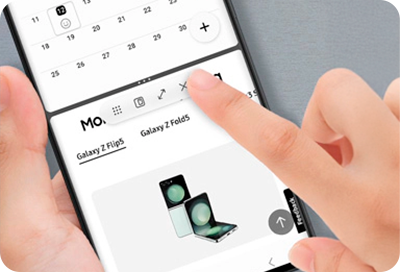
Dos aplicaciones son mejor que una, y Multiventana te permite hacerlo sin tener que cambiar constantemente. Esta función te permite alternar entre aplicaciones, ajustar el tamaño de la pantalla y copiar información de una a otra. Además, App Pair facilita aún más la multitarea en teléfonos y tabletas Galaxy.
Notas:
- Las pantallas y configuraciones disponibles pueden variar según el operador de red, la versión de software y el modelo del dispositivo.
- La pantalla dividida no es compatible con la pantalla frontal de las series Galaxy Z Fold y Z Flip.
- Algunas aplicaciones no son compatibles con la vista de pantalla dividida.
Cómo activar la pantalla dividida
Puedes abrir dos aplicaciones simultáneamente con la función de pantalla dividida.
Nota: Para utilizar la pantalla dividida, la aplicación debe estar abierta o en segundo plano para que te aparezca en las aplicaciones recientes.
Paso 1. Pulsa el botón Recientes de la barra de navegación. Si tienes gestos de navegación, desliza hacia arriba desde la parte inferior para ir a las aplicaciones recientes.

Paso 2. Pulsa sobre el ícono de la aplicación en la parte superior de la pantalla.

Paso 3. Selecciona Abrir en la vista de pantalla dividida.

Paso 4. Selecciona la aplicación que irá en la pantalla dividida.

Paso 5. ¡Listo! Así podrás utilizar dos aplicaciones en pantalla dividida en tu dispositivo Samsung.
Activar pantalla dividida desde los Paneles Edge
Nota: El Panel Edge solo está disponible en ciertos modelos de dispositivos.
Si tu dispositivo Galaxy es compatible con los paneles edge, podrás activar la pantalla dividida desde el Panel Edge.
Paso 1. Desliza el dedo hacia la izquierda sobre el panel Edge gris, ubicado a la derecha de la pantalla.

Paso 2. Pulsa sobre la cuadrícula en la parte inferior del panel Edge para ver todas las aplicaciones.

Paso 3. Selecciona y arrastra la aplicación a la parte superior o inferior para activar la pantalla dividida. Luego, elige la segunda aplicación.

Nota: Para abrir una aplicación en la vista emergente, simplemente arrástrala al centro.
Activar pantalla dividida con gestos
Los dispositivos Galaxy con One UI 6 o superior cuentan con una función que simplifica la multitarea, permitiéndote mover rápidamente una aplicación abierta a pantalla dividida mediante deslizamientos intuitivos.
Paso 1. En tu celular, ingresa en Ajustes y selecciona Funciones avanzadas.
Paso 2. Pulsa en Ventana múltiple y activa el interruptor junto a Deslizar para pantalla dividida.

Paso 3. Desliza dos dedos hacia arriba desde la parte inferior de la pantalla para mover la aplicación actual al modo de pantalla dividida.

Nota: Este gesto solo funciona con aplicaciones compatibles con la pantalla dividida y en dispositivos con One UI 6 o superior.
Configurar y personalizar la pantalla dividida
La pantalla dividida tiene un menú de opciones que te permite cambiar las aplicaciones que utilizas en pantalla dividida, expandir la pantalla o cerrarla por completo.
Paso 1. Entre la división de las dos ventanas, pulsa y desliza sobre los tres puntos para modificar el tamaño de la pantalla dividida; lo puedes mover hacia arriba o hacia abajo.

Paso 2. Entre la división de las dos ventanas, pulsa sobre la línea azul para abrir el menú de opciones.
Nota: Cada aplicación tiene su propia línea azul para ingresar al menú de opciones; la encuentras en la parte superior de cada aplicación cuando están en pantalla dividida.

Paso 3. Verás las siguientes opciones disponibles:

A: Pulsa el icono de varios puntos para cambiar la aplicación.
B: Pulsa este icono para abrir la aplicación en vista emergente.
C: Pulsa el icono de la flecha para maximizar la aplicación.
D: Pulsa la X para cerrar la pantalla dividida.
Crear pares de apps para abrir 2 aplicaciones al mismo tiempo
App Pair permite guardar combinaciones de dos aplicaciones para abrirlas simultáneamente en pantalla dividida con un solo toque desde la pantalla de inicio.
Nota: Si tienes un Galaxy Z Fold o Z TriFold, puedes usar App Pair con tres apps.
Paso 1. Utilizando la pantalla dividida, abre las dos aplicaciones que desees combinar con App Pair. Si no sabes cómo activar la pantalla dividida, consulta la sección "Cómo activar la pantalla dividida".
Paso 2. Entre la división de las dos ventanas, pulsa sobre los tres puntos.

Paso 2. Toca el icono de App Pair (puede ser un signo de más o una estrella) para crear un par de aplicaciones.

Paso 3. Selecciona Pantalla de inicio.

Paso 4. ¡Listo! Verás las dos aplicaciones en la pantalla de inicio; al pulsar sobre ellas, se abrirán en pantalla dividida.

Cómo salir de la pantalla dividida
Cuando quieras darle un descanso a la ventana múltiple y usar solo una aplicación, puedes cerrar la vista de pantalla dividida.
Opción 1:
Paso 1. Pulsa sobre el botón de inicio. Esto cerrará la pantalla dividida, pero seguirá activa en Recientes.

Opción 2:
Paso 1. Entre la división de las dos ventanas, pulsa sobre la línea azul para abrir el menú de opciones.
Paso 2. Toca el icono de la X para cerrar la pantalla dividida por completo.


Gracias por tus comentarios
Por favor responda todas las preguntas.
Información de Contacto
WhatsApp
![]()
![]()



Escanea para ingresar

