Guía de cambios en la pantalla de aplicaciones de los dispositivos Samsung Galaxy
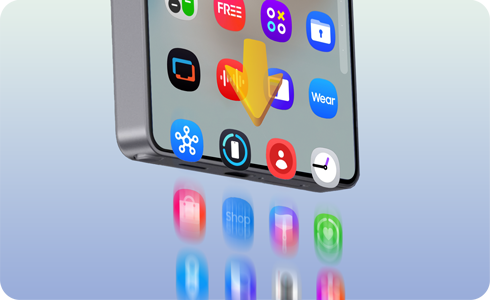
Los dispositivos Galaxy con One UI 7 introducen varios cambios en el diseño de la pantalla de aplicaciones y la experiencia de navegación. Estas actualizaciones incluyen ajustes en la clasificación de aplicaciones, la colocación de la barra de búsqueda y el comportamiento de desplazamiento de la pantalla. Esta guía proporcionará una visión general de las características, destacando mejoras que buscan mejorar la eficiencia y la usabilidad.
Nota: Las actualizaciones pueden variar según la versión del software, el modelo del dispositivo, la región, etc.
Ubicación de la barra de búsqueda
Los dispositivos Galaxy reubicaron la barra de búsqueda en la parte inferior, mejorando la usabilidad con una sola mano y permitiendo el acceso sin necesidad de ajustar la posición de la mano.


One UI 6


Usabilidad optimizada con una mano en One UI 7
Nuevo desplazamiento vertical en la pantalla de aplicaciones en One UI 7
La pantalla de aplicaciones ahora admite el desplazamiento vertical en los dispositivos Samsung Galaxy cuando están ordenados en orden alfabético, reemplazando el desplazamiento horizontal de versiones de software anteriores.
Notas:
- El desplazamiento horizontal es el mismo que antes cuando se ordena en orden personalizado.
- El orden personalizado es el método de ordenación predeterminado en la serie Samsung Galaxy.


Desplazamiento horizontal de One UI 6
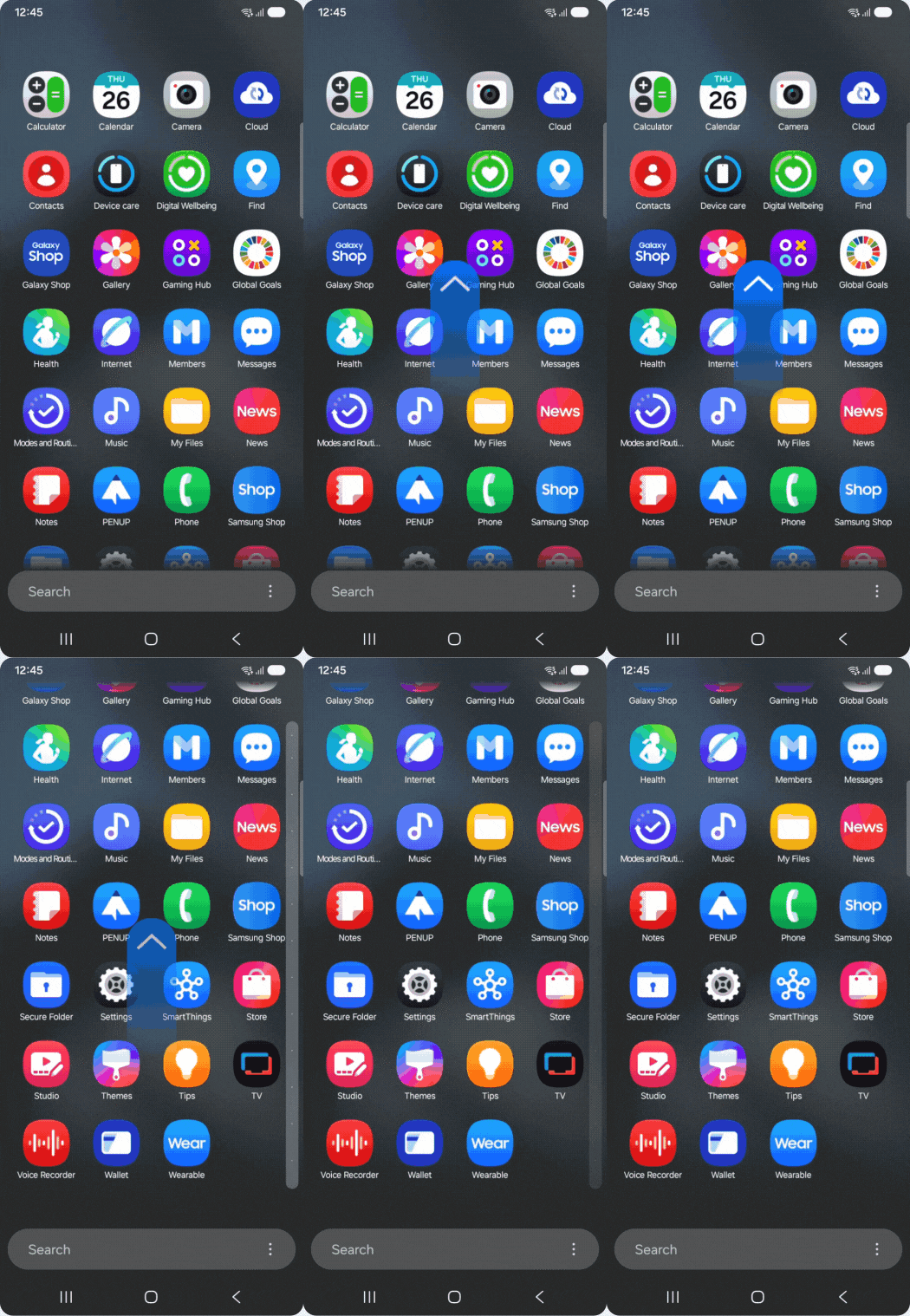
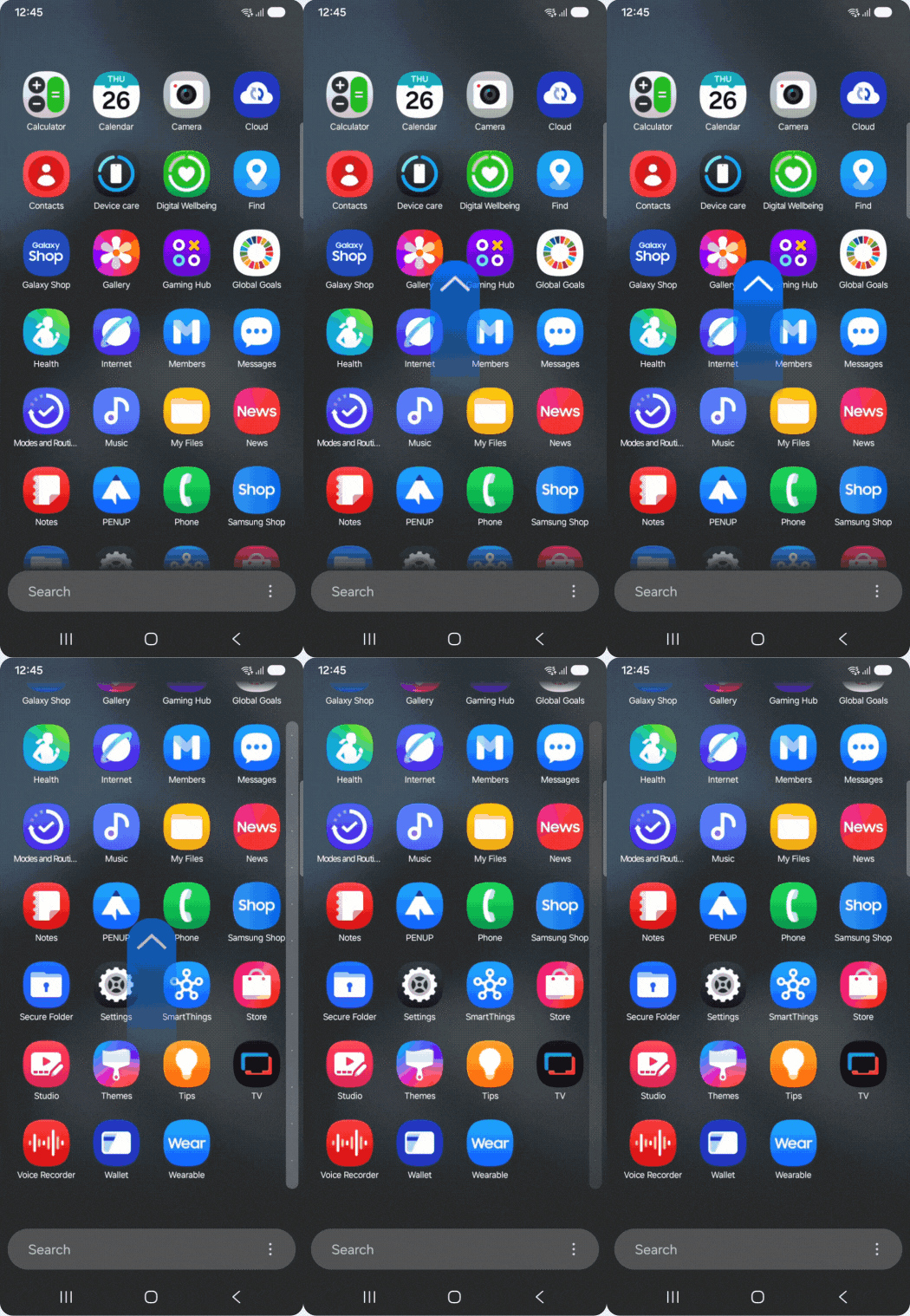
One UI 7 desplazamiento vertical
Cómo cambiar la orientación del desplazamiento
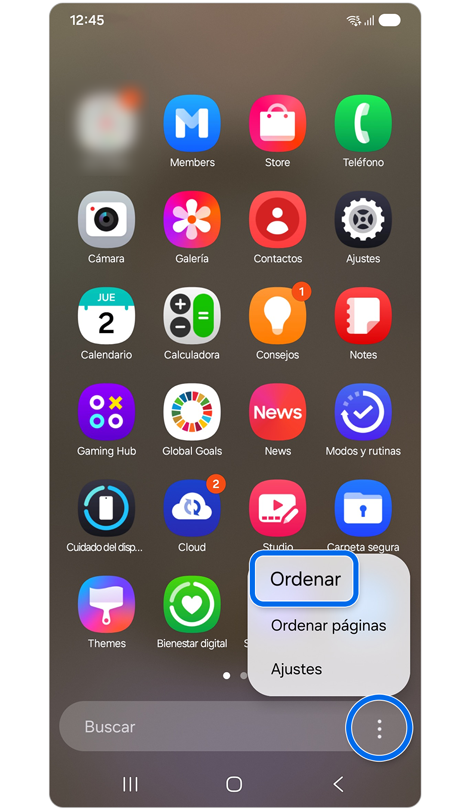
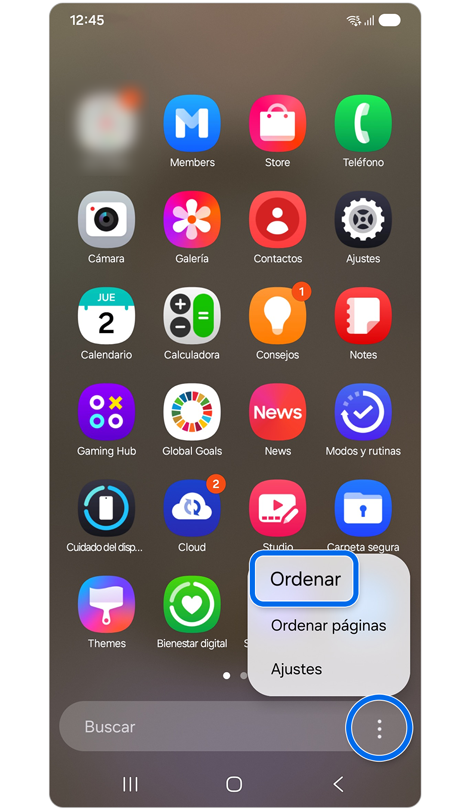
Paso 1. En la pantalla de aplicaciones, toca Más opciones (tres puntos verticales) > Toca Ordenar.

Paso 2. Toca Orden alfabético.

Paso 3. Busca aplicaciones usando el desplazamiento vertical.
Si tienes dificultades con tu dispositivo móvil, tableta o wearables de Samsung, puedes enviarnos una pregunta en la aplicación Samsung Members.
Esto nos permite observar más de cerca lo que está sucediendo. Los datos se procesan de forma anónima y solo se usan durante la revisión del caso. Obtén más información sobre cómo enviar un informe de error a través de Cómo usar la aplicación Samsung Members

Gracias por tus comentarios
Por favor responda todas las preguntas.
Información de Contacto
WhatsApp
![]()
![]()



Escanea para ingresar

