Galaxy A31 - ¿Cómo forzar el cierre de las aplicaciones?
Nota: Este contenido de ayuda es aplicable a productos comprados en tiendas de Colombia. Si necesitas ayuda para los productos comprados en España o Latinoamérica, contacta con tu Subsidiaria local de Samsung

La opción de forzar cierre actúa como un reinicio total para una aplicación, permitiendo solucionar bloqueos o pantallas congeladas al eliminar sus procesos de la memoria RAM. Además, es una herramienta eficaz para detener el consumo excesivo de batería o datos en segundo plano y para corregir errores visuales o fallos técnicos que suelen aparecer tras una actualización, obligando a la app a ejecutarse limpiamente desde cero.
Paso 1. Ingresa en Ajustes y selecciona Aplicaciones.

Paso 2. Selecciona la aplicación y pulsa en la opción Forzar cierre que se encuentra en la parte baja de la pantalla.
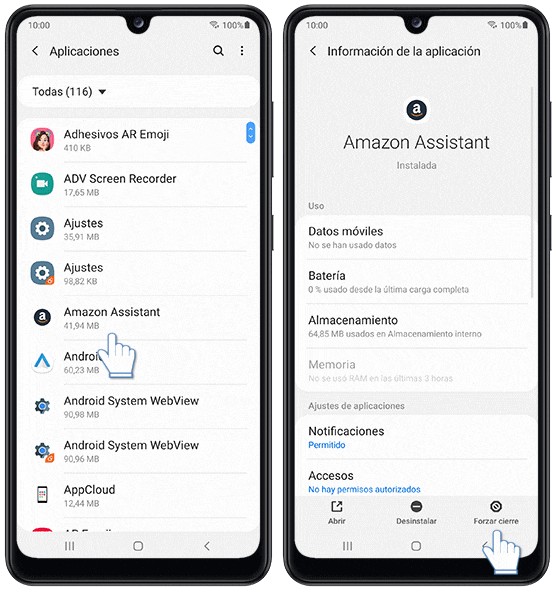
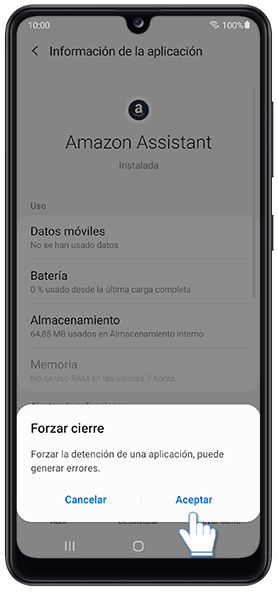
Paso 3. Por último, toca en Aceptar. La aplicación se cerrará inmediatamente, aun si está bloqueada.
Nota:
- La opción borrar datos eliminará toda la información de forma permanente. Esto incluye todos los archivos, configuraciones, cuentas, bases de datos, etc.
- Si la aplicación sigue sin funcionar correctamente, conoce algunos motivos o verificaciones que puedes realizar en nuestra guía: Qué hacer si las aplicaciones del celular se bloquean.
- Si tu teléfono se bloquea por completo, intenta realizar un reinicio forzado; si no funciona, contáctanos para indicarte cómo solucionarlo.

Gracias por tus comentarios
Por favor responda todas las preguntas.
Información de Contacto
WhatsApp
![]()
![]()



Escanea para ingresar

