Cómo usar el Navegador Samsung en tu celular Galaxy
Nota: Este contenido de ayuda es aplicable a productos comprados en tiendas de Colombia. Si necesitas ayuda para los productos comprados en España o Latinoamérica, contacta con tu Subsidiaria local de Samsung
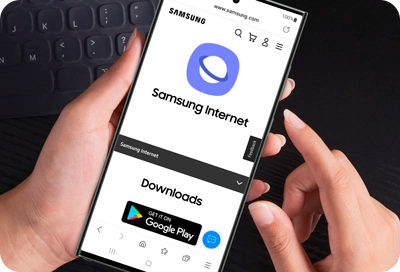
El navegador de Samsung es la app optimizada para dispositivos Galaxy que combina velocidad y practicidad. Su interfaz te permite navegar y gestionar tus sitios favoritos con total fluidez, mientras que sus herramientas de seguridad avanzada, como el modo secreto y los bloqueadores de anuncios, garantizan una experiencia privada y protegida en todo momento.
El navegador de Samsung viene preinstalado en los dispositivos Galaxy; sin embargo, también podrás instalar la aplicación a través de Google Play o Galaxy Store
Conoce el navegador de Samsung
La barra de navegación del navegador de Samsung es similar a la que verías en un navegador de un PC de escritorio. Puedes buscar sitios web nuevos, compartirlos y guardarlos en tu lista de favoritos.

Paso 1. Ingresa en la aplicación Navegador de Samsung. Si lo deseas, puedes ayudar a mejorar la aplicación informando errores por medio de Samsung Members.
Paso 2. Puedes configurar el navegador de Samsung como tu predeterminado, si así lo deseas.
Paso 3. Luego, encontrarás las siguientes funciones disponibles en el navegador de Samsung:
- Flecha hacia atrás: Se utiliza para retroceder una página.
- Flecha hacia adelante: Se utiliza para navegar hacia adelante una página.
- Icono de inicio: Se utiliza para volver a la página de inicio.
- Botón Asistencia de navegación: Cuentas con funciones útiles, apoyadas en la IA de Samsung, tales como: Resumir la página web actual, traducción y leer la información destacada en voz alta.
- Icono de marcador (estrella): Se utiliza para marcar la página actual como favorita. Se encuentra en la esquina superior izquierda.
- Icono de pestañas: Se utiliza para abrir las pestañas actuales.
- Menú: Abre opciones y configuraciones adicionales del navegador.
También puedes agregar el widget de búsqueda de Samsung Internet a la pantalla de inicio de tu dispositivo. El widget también te permite consultar tu historial de navegación reciente.
Personaliza la página de inicio
La página de inicio del navegador de Samsung es la página que se carga cuando abres la aplicación por primera vez. Si hay una página en particular que te gustaría ver de inmediato, puedes personalizar la página de inicio a tu gusto.
Abre la aplicación Navegador de Samsung, luego toca en Menú (los tres puntos ⋮) y luego selecciona Ajustes. A continuación, toca en Página de inicio. Las siguientes opciones estarán disponibles:

- Página Nueva pestaña: Te permite mostrar como página de inicio, accesos directos de servicios web proporcionados por Samsung. Adicionalmente, puedes editar estos atajos y cambiar el fondo de pantalla de inicio.
- Página actual: La página que estás viendo actualmente se establecerá como tu página de inicio. Por ejemplo, si estás viendo un sitio web de noticias, se convertirá en tu página de inicio.
- Página personalizada: Puedes ingresar una dirección web de tu elección para establecerla como página de inicio.
Utiliza marcadores (Favoritos)
Si guardas una página web en tus marcadores, podrás encontrarla y abrirla más tarde. También puedes organizar tus marcadores en caso de tener muchos.
Paso 1. Ingresa a la aplicación Navegador de Samsung, luego abre una página web que desees guardar en tus marcadores.
Paso 2. Pulsa el icono de marcador (la estrella en la parte superior izquierda) y la página quedará en favoritos.

Paso 3. Para ver todos tus marcadores pulsa el icono de lista de marcadores (la estrella en la barra de herramientas inferior).
Paso 4. Para cambiar el nombre de un marcador, toca en Más opciones (los tres puntos verticales) y luego toca Editar.
Paso 5. Selecciona el marcador que desees, pulsa Editar en la parte inferior y luego ingresa un nuevo nombre para el marcador. También puedes editar la dirección web.
Paso 6. Para crear una carpeta para tus marcadores, toca Más opciones (los tres puntos verticales) y luego pulsa Crear carpeta.

Paso 7. Ingresa un nombre para la carpeta y luego toca Crear.
Paso 8. A continuación, pulsa en Más opciones (los tres puntos verticales) nuevamente y luego toca Editar.
Paso 9. Selecciona los marcadores que deseas agregar a la nueva carpeta. También puedes seleccionar Todos en la parte superior. Pulsa Mover y luego selecciona la nueva carpeta. Toca en Seleccionar para mover los marcadores a la carpeta.
Administra tus pestañas
Las pestañas te permiten tener abiertas varias páginas web a la vez. Esto hace que sea más fácil hacer un seguimiento de tus sitios web favoritos o más visitados.
Paso 1. Ingresa en la aplicación Samsung Internet, luego toca el ícono de pestañas en la barra de herramientas inferior (parece un cuadro con un número).

Paso 2. Es posible que se te solicite que elijas entre Lista, Pila o Cuadrícula. Selecciona tu opción y luego toca en Aceptar. Luego, pulsa en Nueva pestaña para seleccionar una nueva página que desees abrir; la página se abrirá automáticamente.
Paso 3. Para ver todas las pestañas abiertas actualmente, toca el ícono de pestañas nuevamente.
Paso 4. Para cerrar una pestaña, toca el ícono de cerrar (la x) en la esquina superior derecha de la pestaña. Si necesitas cerrar todas las pestañas, toca Más opciones (los tres puntos verticales) y luego toca Cerrar todas las pestañas. Pulsa Cerrar para confirmar.
Paso 5. Para volver a abrir una pestaña que acabas de cerrar, toque Más opciones (los tres puntos verticales) nuevamente, luego toca en Reabrir pestaña cerrada y luego selecciona la pestaña.
Paso 6. Para cambiar la forma en que se muestran las pestañas, vuelve a abrirlas todas y luego pulsa en Más opciones (los tres puntos verticales). Toca Ver como y luego elije Lista, Pila o Cuadrícula. Selecciona Aceptar para confirmar.
Nota:
- Tras actualizar la aplicación Samsung Internet a la versión 28.0.4.71 en dispositivos Galaxy, se sigue abriendo una nueva pestaña (página de inicio) incluso después de cerrar todas las pestañas abiertas. Este comportamiento no es un error, sino un cambio intencionado en el concepto de experiencia de usuario introducido en la versión 28.0.4.71 de Samsung Internet.
Limpia tu historial, caché y cookies
Nota:
- Después de borrar tus datos, es posible que necesites volver a iniciar sesión en determinados sitios web. Anota tu información de inicio de sesión antes de borrar cualquier dato.
Si una página web no se carga o no funciona correctamente, puedes intentar borrar el historial, el caché y las cookies de tu navegador.
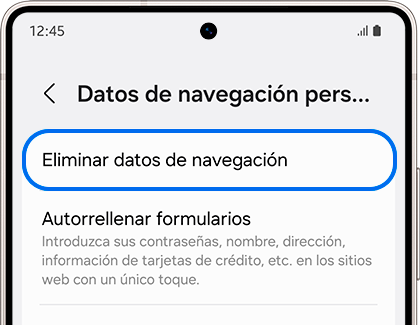
Paso 1. Ingresa en la aplicación Samsung Internet, luego toca en Menú (los tres puntos ⋮).
Paso 2. Pulsa en Ajustes, luego ingresa en Datos de navegación personales y luego pulsa Eliminar datos de navegación.
Paso 3. Selecciona los datos que deseas borrar, como el historial de navegación, las cookies y los datos del sitio o las contraseñas.
Paso 4. Toca Eliminar datos y luego pulsa Eliminar para confirmar.
Utiliza el asistente de video
Obtén más controles para los videos de tus sitios web favoritos. Según el video, te aparecerán las opciones:
- Ver el video en pantalla completa.
- Transmitir el video a través de Smart View.
- Ver el video en un reproductor emergente (Modo PIP).
- Girar la pantalla.
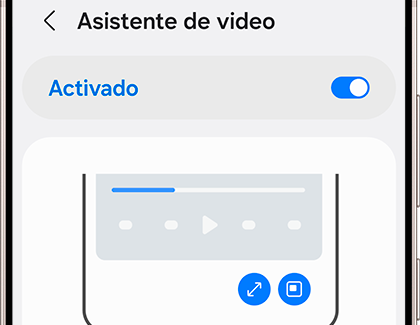
Paso 1. Ingresa en la aplicación Samsung Internet, luego toca Menú (los tres puntos ⋮).
Paso 2. Pulsa en Ajustes, desliza e ingresa en Funciones útiles.
Paso 3. Selecciona Asistente de video y activa el interruptor.
• Es posible que algunos controles no estén disponibles según el video.
• El control Ver en reproductor emergente (Modo PIP) para los videos de YouTube desde la aplicación Navegador de Samsung, solo funciona con usuarios de YouTube Premium.
Reproducción en segundo plano
Al activar esta función, el sonido del video se sigue reproduciendo después de salir de una pestaña o de la aplicación Internet de Samsung.
• Algunos sitios web no admiten la reproducción en segundo plano.
• La reproducción en segundo plano del contenido de YouTube puede estar restringida al usar el navegador de internet. Esta limitación se debe a las políticas de Google.

Paso 1. Ingresa en la aplicación Samsung Internet, luego toca Menú (los tres puntos ⋮).
Paso 2. Pulsa en Ajustes, desliza e ingresa en Funciones útiles.
Paso 3. Pulsa sobre Reproducción en segundo plano.
Paso 4. Podrás activar la función o elegir si solo utilizarla al usar auriculares o altavoces externos.
Utiliza bloqueadores de anuncios
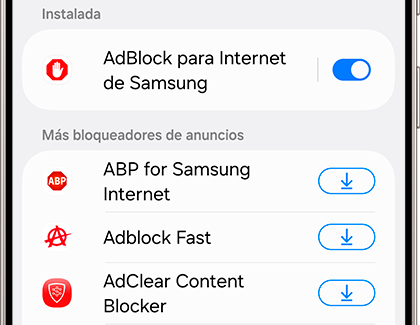
Los bloqueadores de anuncios son aplicaciones de Samsung Internet que evitan que aparezcan anuncios mientras navegas. Ten en cuenta que algunos bloqueadores de anuncios son gratuitos, mientras que otros son de paga.
Paso 1. Abre la aplicación Samsung Internet, toca Menú (los tres puntos ⋮) y luego selecciona Bloqueadores de anuncios.
Paso 2. Verás una lista de bloqueadores de anuncios. Pulsa el icono Instalar junto al bloqueador de anuncios que desees para comenzar a descargarlo. También puedes pulsar el nombre del bloqueador de anuncios para ver más información.
Paso 3. Una vez que se instala el bloqueador de anuncios, se activará automáticamente y se agregará a la lista de instalados. Para habilitar o deshabilitar el bloqueador de anuncios, toca el interruptor que se encuentra junto a él.
Paso 4. Puedes instalar bloqueadores de anuncios adicionales si lo deseas.
Utiliza el modo secreto
La opción de modo secreto te permite navegar y buscar sitios web sin que se guarde ninguno de tus datos.
Paso 1. Ingresa en la aplicación Samsung Internet, luego toca el ícono de pestañas en la barra de herramientas inferior (parece un cuadro con un número).
Paso 2. Pulsa el icono del modo secreto de la parte inferior y, a continuación, toca en Comenzar.
Nota:
- Si lo deseas, también puedes pulsar el interruptor para activar: Bloquear modo secreto. Esto te solicitará que crees una contraseña que deberás introducir al usar el modo secreto.

Paso 3. Se abrirá una nueva pestaña. Cuando utilices el modo secreto, las pestañas estarán en gris. Ahora podrás explorar y buscar sitios web.
Paso 4. Para ajustar tu configuración, toca en Más opciones (los tres puntos verticales) en la pantalla Pestañas y luego toca Ajustes del modo secreto.
Paso 5. Desde aquí, puedes activar una contraseña para restringir el acceso a este modo incógnito. También puedes restablecer el modo secreto.
Paso 6. Pulsa Atrás y luego selecciona el ícono de selección de pestañas cuando quieras salir del Modo Secreto.
Asistencia de navegación con Galaxy AI
Notas:
- Se requiere la actualización del software a partir de One UI 6.1 para utilizar las funciones de Galaxy AI en dispositivos Galaxy seleccionados.
- El Asistente de navegación solo está disponible en los Galaxy S26 Ultra, S26+, S26, S25 Ultra, S25 Edge, S25+, S25, S25 FE, S24 Ultra, S24+, S24, S24 FE, S23 Ultra, S23+, S23, S23 FE, S22 Ultra, S22+, S22, Z Fold7, Z Fold6, Z Fold5, Z Fold4, Z TriFold, Z Flip7, Z Flip7 FE, Z Flip6, Z Flip5, Z Flip4, Tab S11 Ultra, Tab S11, Tab S10 Ultra, Tab S10+, Tab S9 Ultra, Tab S9+, Tab S9, Tab S8 Ultra, Tab S8+ y Tab S8.
- Los modelos A26 5G, A36 5G, A56 5G, Tab S10 Lite, S10 FE+, Tab S10 FE, Tab S9 FE+ y Tab S9 FE solo admiten la función de lectura en voz alta del Asistente de navegación.
- Algunas páginas web no se pueden resumir, dependiendo del contenido.
La función de asistencia de navegación de Samsung Internet puede hacer que el contenido de las páginas web sea más fácil de entender.
Resumir una página web
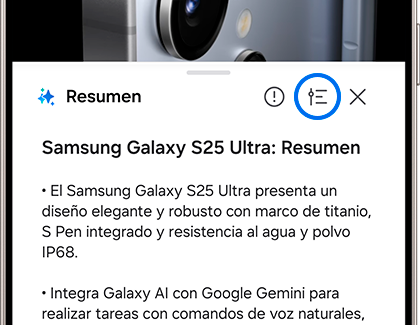
Cuando te encuentres con una página web repleta de información, puedes hacer que Samsung Internet genere un resumen del contenido. Pulsa el icono de asistencia de navegación en cualquier página y, a continuación, selecciona en Resumir.
Si deseas más detalles en tu resumen, toca el ícono de estilo de Resumen y luego podrás elegir entre un resumen Estándar o Detallado.
Traducir una página web
Galaxy AI con Samsung Internet también puede traducir páginas web a tu idioma nativo o a cualquier otro idioma compatible. Pulsa el icono de asistencia de navegación en cualquier página y, a continuación, toca en Traducir.
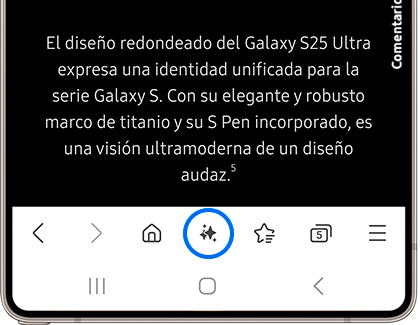
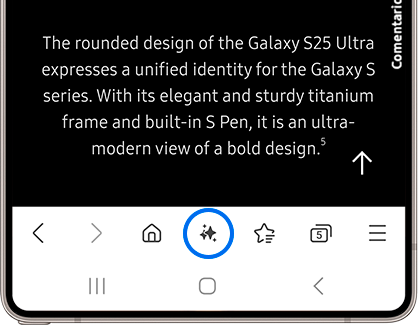
Es posible que se te solicite que descargues un paquete de idioma para que sea compatible con el idioma. Si es así, pulsa Descargar. Si deseas traducir a otro idioma, pulsa el menú desplegable de idiomas en la parte superior de la pantalla y, a continuación, pulsa el idioma que deseas utilizar. ¿No ves tu idioma? Pulsa + Añadir idiomas para ver la lista de idiomas compatibles. Pulsa el icono Descargar junto al idioma que deseas utilizar.
Leer destacados en voz alta
Esta función permite escuchar artículos, noticias y el contenido de la pantalla, con opciones para pausar o avanzar.
Es una herramienta de asistencia diseñada para permitirte consumir contenido web sin necesidad de mirar la pantalla, ideal para cuando estás realizando otras actividades. Pulsa el icono de asistencia de navegación en cualquier página y, a continuación, selecciona Leer destacados en voz alta.


Gracias por tus comentarios
Por favor responda todas las preguntas.
Información de Contacto
WhatsApp
![]()
![]()



Escanea para ingresar

