Conoce más sobre la aplicación Game Booster
Nota: Este contenido de ayuda es aplicable a productos comprados en tiendas de Colombia. Si necesitas ayuda para los productos comprados en España o Latinoamérica, contacta con tu Subsidiaria local de Samsung
Game Booster es una aplicación que mejora tu experiencia de juego optimizando el rendimiento de tu celular Galaxy mientras juegas. Aprende los patrones de uso para equilibrar la batería, el rendimiento y la temperatura del dispositivo. Además, incluye funciones de bloqueo para que puedas concentrarte sin interrupciones.
• Las pantallas y opciones disponibles pueden variar según el modelo del dispositivo, el operador de red y la versión del software.
• Game Booster puede no estar disponible en todos los juegos.
Cómo abrir Game Booster durante un juego
Game Booster se activa automáticamente cada vez que abres un juego. La forma de abrirlo depende de cómo tengas configurado el acceso al panel del juego.
¿No sabes cuál opción tienes activa? Ve a los ajustes de Game Booster (los pasos están más abajo) y revisa qué está seleccionado en "Dónde acceder al panel del juego". Con eso sabrás exactamente cuál de las siguientes opciones seguir.
Opción A: Barra de atajos
Si en "Dónde acceder al panel del juego" tienes seleccionada "Barra de atajos":
Paso 1. Abre el juego.
Paso 2. Verás una pequeña barra en el borde de la pantalla. Puede estar en la derecha o izquierda.
Paso 3. Desliza esa barra hacia adentro para abrir Game Booster.

Opción B: Botón de la barra de navegación (con botones de navegación)
Si tienes seleccionada la opción "Botón de la barra de navegación" y tu celular usa botones de navegación (inicio, atrás, recientes):
Paso 1. Abre el juego.
Paso 2. Desliza hacia arriba desde la parte inferior de la pantalla para mostrar la barra de navegación.
Paso 3. Pulsa el ícono de Game Booster que aparece en la parte izquierda de esa barra.

Opción C: Botón de la barra de navegación (con gestos de navegación)
Si tienes seleccionada la opción "Botón de la barra de navegación" y tu celular usa gestos de navegación (sin botones):
Paso 1. Abre el juego.
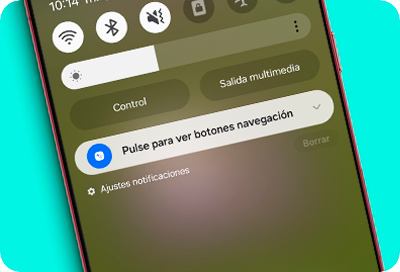
Paso 2. Desliza hacia abajo desde la parte superior izquierda de la pantalla para abrir el panel de notificaciones.
Paso 3. Busca y pulsa la notificación que dice "Pulse para abrir Game Booster".

Cómo entrar a los ajustes de Game Booster
Desde los ajustes puedes personalizar cómo funciona Game Booster, cambiar la forma de acceder al panel, activar bloqueos, ajustar el rendimiento y más. Para llegar a los ajustes, sigue estos pasos:
Paso 1. Abre Gaming Hub en tu celular.

Paso 2. Pulsa los tres puntos (⋮) que aparecen en la esquina superior derecha.

Paso 3. Selecciona Game Booster.

Paso 4. Allí podrás revisar y cambiar todas las opciones de configuración.

¿Tienes algún problema con tu dispositivo?
Si algo no funciona como esperas, puedes enviarnos un reporte desde la aplicación Samsung Members. Los datos se procesan de forma anónima y solo se usan durante la revisión del caso. Conoce cómo hacerlo en: Cómo usar la app Samsung Members.

Gracias por tus comentarios
Por favor responda todas las preguntas.
Información de Contacto
WhatsApp
![]()
![]()



Escanea para ingresar

