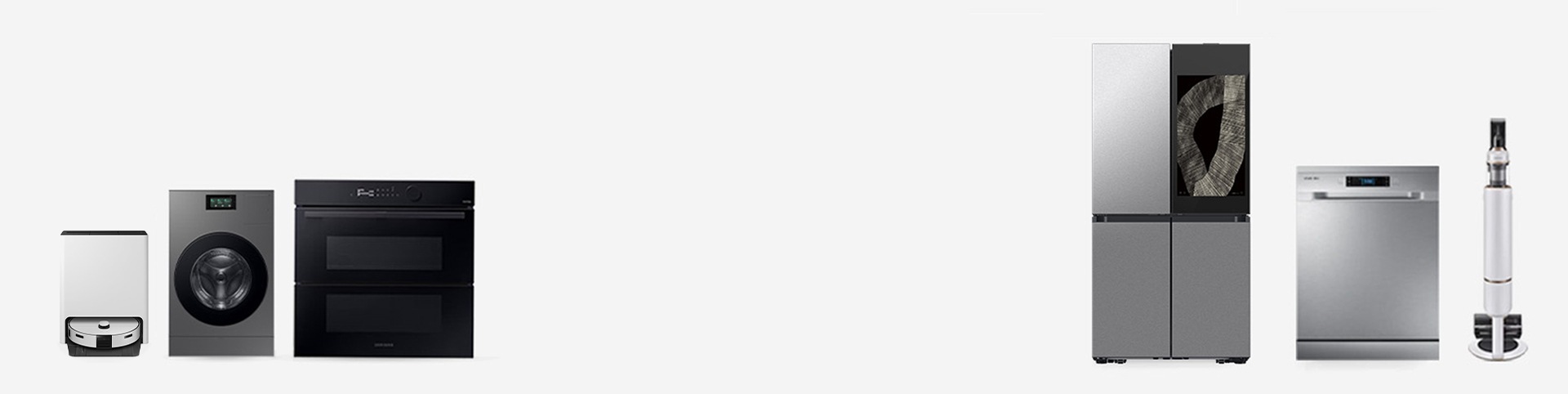
Voz
Os produtos fornecem orientações por voz através do alto-falante do dispositivo, oferecendo atualizações de operação/status e informações relacionadas ao seu uso, como clima e consumo de energia.
- *Como ativar na Smart Screen: Configurações > Geral > Sons (escolha entre Voz ou Tom)
Guia de Voz
O recurso Guia de Voz auxilia os usuários com deficiências visuais. Ele fornece feedback falado que ajuda os usuários a compreender o conteúdo exibido na tela. Isso permite que os usuários usem o dispositivo sem olhar para a tela.
- *Como ativar na Smart Screen: Configurações > Geral > Acessibilidade > Voice Guide
- *Como ativar no Family Hub™ 9": Configurações > Geral > Acessibilidade > Voice Guide
- *Como ativar no Family Hub™ 32", 21,5": Configurações > Acessibilidade > Voice Guide
- *Aplicável apenas a produtos com telas Smart Screen ou Family Hub™
Alto contraste
O texto claro em um fundo escuro permite que os usuários com daltonismo ou visão subnormal vejam o conteúdo da tela com mais clareza. Você pode alterar a cor de fundo da tela principal para preto e a cor do texto para branco ou amarelo para melhorar a visibilidade e reduzir o cansaço visual.
- *Como ativar na Smart Screen: Configurações > Geral > Acessibilidade > Melhorias de Visibilidade > Alto Contraste
- *Como ativar no Family Hub™ 9": Configurações > Geral > Acessibilidade > Melhorias de Visibilidade > Alto Contraste
- *Aplicável apenas a produtos com Smart Screen
Escala de cinza/Inversão de cores
Inverta as cores da tela ou mude para escala de cinza para melhorar a visibilidade.
Se você tiver dificuldade em distinguir cores ou sentir fadiga ocular, pode usar a escala de cinza para exibir a tela em preto e branco. Se você for sensível à luz ou tiver visão subnormal, pode inverter a tela de modo que o fundo fique preto e o texto branco. A inversão de cores pode ajudar a melhorar o reconhecimento visual, reduzir o ofuscamento e aliviar a tensão ocular.
Se você tiver dificuldade em distinguir cores ou sentir fadiga ocular, pode usar a escala de cinza para exibir a tela em preto e branco. Se você for sensível à luz ou tiver visão subnormal, pode inverter a tela de modo que o fundo fique preto e o texto branco. A inversão de cores pode ajudar a melhorar o reconhecimento visual, reduzir o ofuscamento e aliviar a tensão ocular.
- *Como ativar na Smart Screen: Configurações > Acessibilidade > Melhorias de Visibilidade > Escala de Cinza/Inversão de Cores
- *Como ativar no Family Hub™ 9": Configurações > Acessibilidade > Melhorias de Visibilidade > Escala de Cinza/Inversão de Cores
- *Como ativar no Family Hub™ 32", 21,5": Configurações > Acessibilidade > Escala de Cinza/Inversão de Cores
- *Aplicável apenas a produtos com telas Smart Screen ou Family Hub™
Tamanho da fonte
Você pode alterar o tamanho da fonte para melhorar a legibilidade e a visibilidade do texto na tela.
- *Como ativar na Smart Screen: Configurações > Geral > Acessibilidade > Melhorias de Visibilidade > Tamanho da Fonte
- *Como ativar no Family Hub™ 9": Configurações > Geral > Acessibilidade > Melhorias de Visibilidade > Tamanho da Fonte
- *Como ativar no Family Hub™ 32", 21,5": Configurações > Acessibilidade > Tamanho da Fonte
- *Aplicável apenas a produtos com telas Smart Screen ou Family Hub™
Ampliação
Aumente e diminua o zoom na tela como em um smartphone para melhor visibilidade. Os usuários podem ajustar facilmente o nível de zoom com um gesto de pinça e mover a tela usando dois dedos para rolar.
- *Disponível apenas em modelos Smart Screen ou Family Hub™ lançados a partir de 2025
- *Como ativar na Smart Screen: Configurações > Acessibilidade > Melhorias de Visibilidade > Ampliação
- *Como ativar no Family Hub™ 9": Configurações > Acessibilidade > Melhorias de Visibilidade > Ampliação
Sincronização de acessibilidade
Um recurso que melhora a conveniência da acessibilidade, permitindo que as mesmas configurações sejam compartilhadas entre dispositivos. Isso elimina a necessidade de configurar cada dispositivo individualmente.
Quando um eletrodoméstico é registrado no SmartThings a partir de um smartphone ou tablet com as configurações de acessibilidade ativadas, uma janela pop-up aparecerá para confirmar se as mesmas configurações devem ser aplicadas ao eletrodoméstico.
Quando um eletrodoméstico é registrado no SmartThings a partir de um smartphone ou tablet com as configurações de acessibilidade ativadas, uma janela pop-up aparecerá para confirmar se as mesmas configurações devem ser aplicadas ao eletrodoméstico.
- *É necessário baixar o aplicativo SmartThings disponível em dispositivos Android. Requer conexão Wi-Fi e uma conta Samsung. Os dispositivos devem estar conectados à mesma conta Samsung
- *Este recurso não está disponível em dispositivos iOS
- *Disponível em refrigeradores com Smart Screen ou Family Hub™
Configuração inicial para usuários com deficiências visuais
O recurso de Guia de Voz está disponível durante a configuração inicial que permite que usuários com deficiência visual configurem de forma independente seus aparelhos da AI Home Screen.
- *Disponível em refrigeradores Smart Screen e Family Hub™ lançados a partir de 2024
- *Aplicável apenas a produtos com telas Smart Screen ou Family Hub™
Ajustando o volume
O volume de voz/som pode ser ajustado ou ligado/desligado de acordo com a sua preferência.
- *Como ativar na Smart Screen: Configurações > Geral > Sons
- *Como ativar no Family Hub™ 9": Configurações > Geral > Sons
- *Como ativar no Family Hub™ 32", 21,5": Configurações > Sons
- *Aplicável apenas a produtos com telas Smart Screen ou Family Hub™
Tela sensível ao toque ampla, com visibilidade aprimorada
Os usuários podem operar facilmente uma ampla gama de recursos por meio de controles intuitivos. A tela permanece brilhante e clara mesmo em ambientes escuros. O brilho da tela, os ajustes de tamanho de texto e as configurações do modo de alto contraste também estão disponíveis.
- *Aplicável apenas a produtos com telas Smart Screen ou Family Hub™
Aparelhos equipados com Bixby
A Bixby permite controle por voz simples para configurações e operações do dispositivo, além de perguntas e respostas baseadas nos manuais do usuário. Em dispositivos com recursos de acessibilidade, como Smart Screen e Family Hub™, ele também suporta comandos de voz para configurar as opções de acessibilidade.
- * Disponível em Bixby-modelos compatíveis
SmartThings TalkBack para eletrodomésticos e serviços
Os usuários podem controlar Eletrodomésticos com o leitor de tela SmartThings TalkBack. É um recurso que auxilia os usuários com deficiências visuais. O TalkBack fornece feedback de voz para ajudar os usuários a entender o conteúdo na tela e lê os itens focados em voz alta. O foco pode ser controlado tocando ou deslizando na tela. O recurso foi verificado como útil para usuários com deficiências visuais.
- Ouvir o que está na tela
- Executar o item focado
- Mover foco para outro item
- Role a lista para cima ou para baixo
- Mova a caixa de foco para o primeiro ou último item na tela
- * Como definir no celular: Configurações > Acessibilidade > TalkBack
- * É necessário baixar o aplicativo SmartThings, disponível para dispositivos Android e iOS. É necessária uma conexão Wi-Fi e uma Samsung Account. Os dispositivos devem estar conectados à mesma Samsung Account
- * Os recursos do assistente de voz continuarão a ser fornecidos através do Google TalkBack a partir do One UI 3.0 através do SmartThings
Som acessível UX
Sons acessíveis com escalas variadas e pausas entre sílabas ajudam os usuários com deficiência visual a entender o funcionamento do produto sem precisar olhar para a tela. Por exemplo, quando um usuário aumenta a temperatura desejada de um aparelho, o tom do som aumenta.
Painel de controle com melhor visibilidade
Nossos produtos podem ser usados mesmo em ambientes escuros com uma tela LCD brilhante. Em vez de depender de marcas e indicadores no painel de controle, é utilizado um display LCD com texto ampliado para garantir uma visibilidade clara, mesmo em ambientes escuros.
- * Este recurso é aplicado a dispositivos com LCD
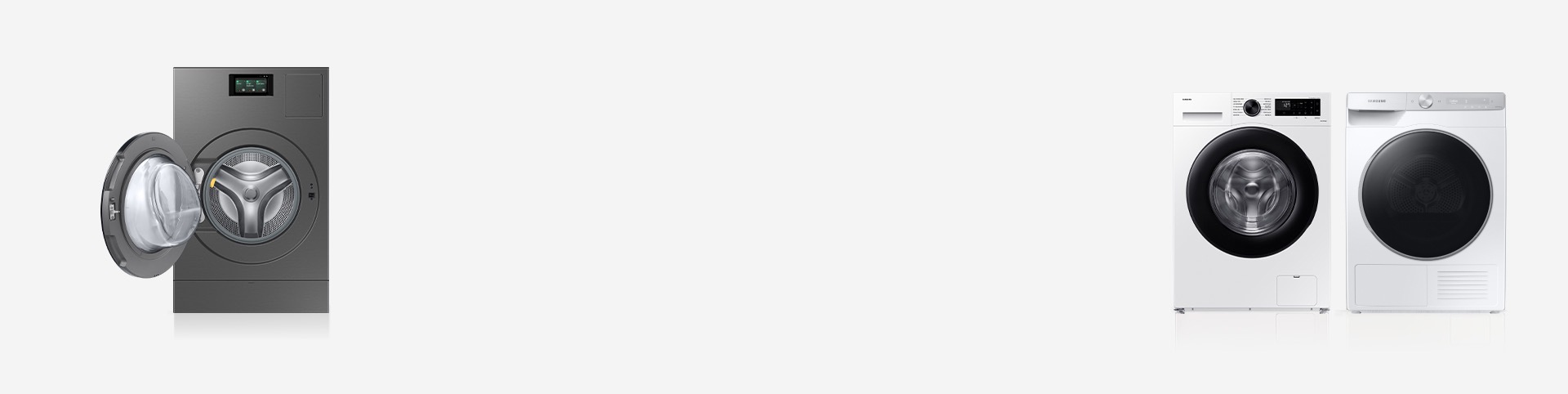
Visão
Pontos táteis
Os pontos táteis são aplicados aos botões-chave, tornando-os fáceis de encontrar para usuários com deficiências visuais. Adesivos em braile também estão disponíveis gratuitamente mediante solicitação e são projetados para se ajustar perfeitamente aos aparelhos Samsung.
- * Atualmente, adesivos em braille estão disponíveis mediante solicitação para modelos de lavadoras e secadoras lançados a partir de 2019
- * Disponível mediante solicitação, entrando em contato com o Suporte da Samsung
Mobilidade
Porta com abertura automática
A porta de abertura automática no final do ciclo ou quando você diz: “Olá Bixby, abra a porta” para o aparelho. Esse recurso ajuda usuários com força muscular limitada ou quando suas mãos estão ocupadas, como ao carregar roupa suja.
- *Como ativar na Smart Screen: Configurações > Abertura automática da porta
- *A disponibilidade do serviço Bixby pode variar conforme o país e o modelo
Sistema de limpeza automática
O sistema de limpeza automática limpa tambor, reservatório ou condensador sem detergente, garantindo o uso sem manutenção.
Dispensador automático
Depois de encher os compartimentos do detergente e do amaciante, a máquina detecta o peso da roupa e dispensa automaticamente a quantidade certa para cada lavagem.
*Como ativar na Smart Screen: Configurações > Lavadora > Dispensadores automáticos
Cognição
AI Wash™ & Dry
O AI Wash™ & Dry detecta determinados tipos de tecido e o nível de sujidade para ajustar a temperatura, a potência, o tempo, as configurações do detergente e o nível de secagem, proporcionando um ciclo de lavagem e secagem adequado a cada tipo de tecido e condição de sujidade.
- * A detecção de tecido usa um algoritmo de AI para detectar de 3 a 5 tipos de tecido para cargas de até 8 lb. Um sensor de turbidez funciona para todos os pesos. Tecidos mistos podem reduzir a precisão da detecção. Os resultados reais podem variar dependendo do uso específico. Para evitar o desgaste, lave os tecidos semelhantes juntos
Auto Cycle Link
Com a lavadora Samsung e a secadora Samsung compatível, o Auto Cycle Link recomenda um ciclo de secagem com base no ciclo de lavagem selecionado.
- * Como configurar: SmartThings > Configurações de secagem > Melhor ciclo de secagem para usar automaticamente
- * É necessário baixar o aplicativo SmartThings, disponível para dispositivos Android e iOS. É necessária uma conexão Wi-Fi e uma Samsung Account. Deve ativar o Auto Cycle Link no aplicativo SmartThings
Lembrando-se do ciclo usado com frequência
Não há necessidade de procurar os ciclos de lavadora e secadora que você mais usa. Em vez disso, sua lavadora e secadora aprendem os ciclos que você mais usa e os configura automaticamente para aparecerem primeiro na lista de ciclos. Deixe que sua lavadora e secadora economizem seu tempo e esforço.
- * Este recurso é aplicado a modelos de lavadora e secadora com LCD

Visão
Pontos táteis
Pontos táteis são aplicados aos botões para permitir que usuários com baixa visão os localizem com facilidade.
Audição
Alarme de porta aberta
Quando a porta do refrigerador é aberta, a luz interna pisca para sinalizar um alarme de porta aberta, acompanhado por um alerta sonoro. A luz também pisca quando a porta é deixada ligeiramente aberta. Esta função foi projetada tendo em mente usuários com deficiência auditiva.
- * Este recurso é aplicado aos modelos de refrigeradores lançados a partir de 2019. A luz pisca quando a porta é deixada aberta por 5 a 10 minutos
Mobilidade
Porta com abertura automática
Com apenas um toque leve do sensor da porta, a porta do refrigerador abrirá.
- *Como ativar no Family Hub™ 9": Configurações > Refrigerador > Abertura automática da porta
- *Como ativar no Family Hub™ 32", 21,5": Gerenciador do refrigerador > Configurações > Abertura automática da porta
- *Este recurso é aplicado aos refrigeradores Family Hub™
Navegação lateral
Os usuários podem acessar facilmente os principais recursos do aplicativo. Os controles principais estão na lateral e a altura é ajustável. Se os controles estiverem muito altos ou muito baixos, você pode ajustá-los para sua conveniência.
- *Este recurso é aplicado aos refrigeradores Family Hub™ 32", 21,5"
- *Requer conexão Wi-Fi e uma conta Samsung
Easy Handle
Easy Handle é uma nova forma de abrir portas, permitindo um acesso fácil e natural. Feito para seu conforto e conveniência, este puxador inovador foi projetado para facilitar a abertura das portas resistentes dos novos refrigeradores da Samsung.
Tela acessível
Os usuários podem acessar facilmente a parte superior da tela, mesmo que sua altura dificulte a operação. Quando o recurso Tela acessível está ativado, a tela se desloca para baixo para uma posição mais acessível e permanece nessa posição por um período determinado, permitindo uma interação mais fácil e conveniente.
- *Este recurso é aplicado aos refrigeradores Family Hub™ 32", 21,5"
Beverage center
Fornece acesso rápido e fácil à água fria de duas maneiras.
Cognição
AI Vision Inside
Usando uma câmera interna, o AI Vision Inside identifica certos alimentos frescos quando colocados ou retirados e atualiza uma lista de alimentos, que você pode consultar no aplicativo SmartThings.
- * Uma luz vermelha acenderá quando a câmera estiver funcionando. A aparência do usuário pode ser capturada, mas os arredores que não sejam alimentos serão automaticamente desfocados
- * Em março de 2025, o AI Vision Inside poderá reconhecer 37 itens alimentícios, como frutas e vegetais frescos. Se o alimento não for reconhecível, ele pode ser listado como item desconhecido. O AI Vision Inside não pode identificar ou listar nenhum alimento nos compartimentos das portas dos refrigeradores ou no congelador. Ele reconhece itens alimentícios com base em modelos de aprendizagem profunda, que podem ser atualizados periodicamente para melhorar a precisão
- * Pode ser necessário que o usuário verifique e ajuste a lista manualmente para garantir sua precisão
- * Disponível para dispositivos Android e iOS. Requer conexão Wi-Fi e uma Samsung Account. Ambos os dispositivos devem estar conectados à mesma Samsung Account
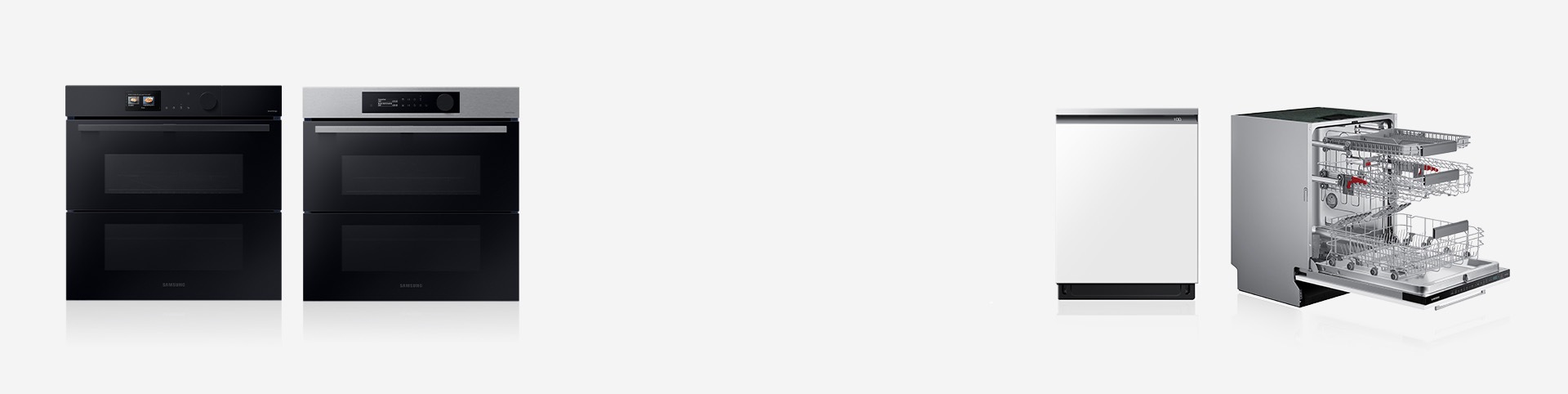
Mobilidade
Autolimpeza e Limpeza a Vapor
Livre-se da sujeira leve com muito mais facilidade com o forno Samsung. A limpeza automática ou a vapor requer menos tempo, energia e esforço para remover pingos e respingos. Ela cria vapor que solta partículas de alimentos, então qualquer resíduo pode ser limpo sem esfregar, deixando o forno brilhando de limpo.
Porta com abertura automática
Até mesmo os itens mais difíceis de secar estão prontos para armários no final do ciclo com a porta com abertura automática. Assim que o ciclo de lavagem de louças terminar, a porta abre para deixar o vapor escapar, proporcionando os melhores resultados de secagem.
Cognição
Câmera AI Pro Cooking™
A câmera dentro do forno envia vídeo para o seu smartphone para que você possa verificar facilmente as refeições enquanto elas cozinham. A câmera pode reconhecer ingredientes e sugerir modos de cozimento e configurações ideais para muitas receitas.
- * Como configurar em fornos: Configuração > Forno > Visão da câmera
- * É necessário baixar o aplicativo SmartThings, disponível para dispositivos Android e iOS. Requer conexão Wi-Fi e uma Samsung Account
- * Um prato deve ser colocado no centro do forno para obter o melhor reconhecimento. A precisão do reconhecimento pode variar dependendo das condições de uso reais, como o tipo de ingredientes, a limpeza da cavidade e o brilho da luz ambiente. Para obter informações mais detalhadas, consulte o guia do usuário que acompanha o produto
Lembrando-se do modo usado com frequência
Não há necessidade de procurar o modo de cocção do forno que você mais usa. Em vez disso, seu forno aprende o modo de cocção que você mais usa e o configura para aparecer primeiro na lista de modos. Deixe seu forno economizar seu tempo e esforço.
- * Este recurso é aplicado a modelos de forno com LCD

Visão
Detector automático de panela
Quando uma panela ou frigideira é colocada centralmente em uma zona de cozimento, ele detecta instantaneamente se o diâmetro e o tamanho são adequados para aquela zona. Se elas cobrirem menos de 60 por cento da zona, ele alertará com uma mensagem para usar utensílios de cozinha diferentes.
Mobilidade
Conectividade automática
O exaustor e o cooktop são conectados sem fio para proporcionar um ambiente de cozimento mais conveniente. Com o controle de um toque no cooktop, você pode facilmente operar o exaustor e manter o foco na cozinha. A energia de ambos os produtos também pode ser ligada e desligada simultaneamente. Esse recurso é útil para usuários que não conseguem alcançar o capô, como aqueles que usam cadeiras de rodas.
- * Tanto o capô quanto o cooktop devem ser compatíveis e conectados ao aplicativo SmartThings com a mesma Samsung Account. É necessário baixar o aplicativo SmartThings, disponível para dispositivos Android e iOS. Requer conexão Wi-Fi e uma Samsung Account
Cognição
Desligamento de segurança
O Hob da Samsung desliga automaticamente uma zona de cozimento se os alimentos forem deixados sem supervisão por um longo período ou se não houver mudança na operação após um determinado período. Isso permite reduzir o risco de acidentes caros ou perigosos ao entreter amigos e familiares.
Indicador de calor residual
Com nossos indicadores de controle e função, você evitará se queimar com uma superfície de cozimento quente. É simples: a palavra “Quente” ou o indicador de pós-aquecimento em forma de H permitem saber quando a superfície está fria o suficiente para ser tocada, pois a marca desaparece.
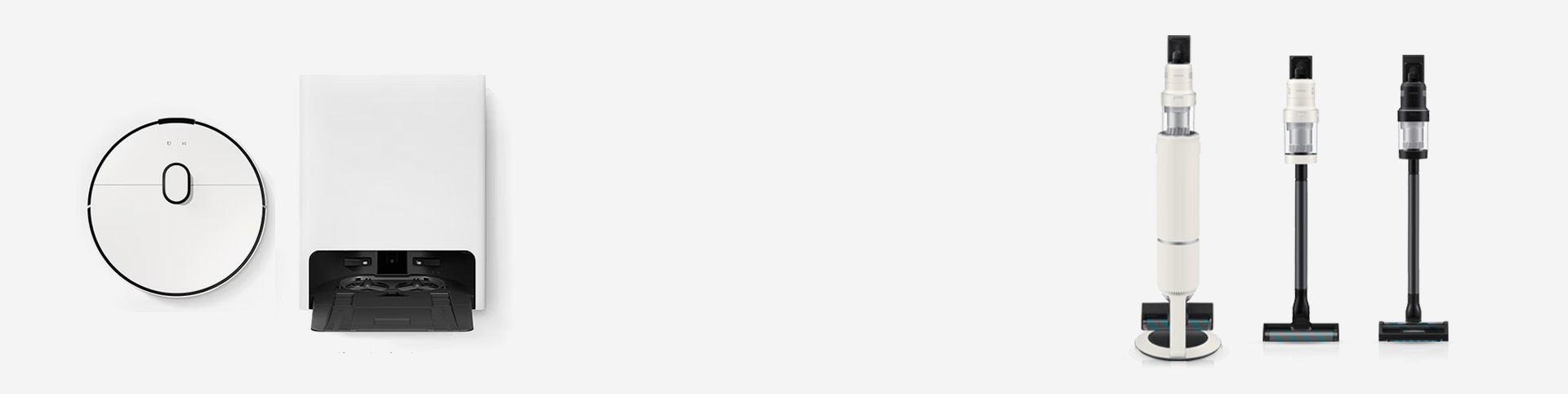
Mobilidade
All-in-One Clean Station
Com recursos de gerenciamento de produtos, a estação de limpeza no aspirador robô reduz a manutenção do usuário, realizando tarefas como sucção de poeira e lavagem automática do esfregão, mantendo o robô pronto para limpar. A estação de limpeza multifuncional do aspirador vertical esvazia e sela automaticamente o depósito de pó, para que você não precise usar as mãos.
Cognição
Limpeza inteligente por AI
O robô mapeia o layout da sua casa, identifica objetos, piso duro, carpetes de pilha baixa e alta para uma limpeza ideal. Ele limpa novamente automaticamente áreas muito sujas. O Modo de Limpeza AI no aspirador de bastão reconhece os tipos de pisos e ajusta a potência de sucção e o tempo de execução para melhorar o desempenho.
- * Defina o modo Smart na potência de sucção para o robô aspirador
- * Ative o Modo AI para o aspirador vertical
- * Apenas determinados espaços podem ser reconhecidos. Espaços de exemplo: cozinha, sala de estar e sala comum. Requer conexão Wi-Fi e uma Samsung Account
- * O reconhecimento de objetos pode ser afetado pela forma de um objeto ou pelas condições ambientais. Apenas determinados tipos de objetos podem ser reconhecidos. Itens de exemplo: ar-condicionado (tipo de suporte), refrigeradores, BESPOKE (refrigerador/lava-louça), TV, lavadora/secadora, purificador de ar, AirDresser, sofá, cama, prateleira, mesa, excremento de animal de estimação, fio elétrico, toalha/meia, copo, vidro, garrafa, tigela, vaso, tapete, cabideiro, sapatos, pedestal, balança, extensão de energia, móveis com barra transversal, pernas de móveis, cadeira de rodas, bola de pelo de animal de estimação, cabo de smartphone, manchas e líquidos derramados, degrau da porta e porta. A Stained Area Recognition precisa ser ativada antecipadamente pelo aplicativo SmartThings. Requer conexão Wi-Fi e uma Samsung Account
- * O SmartThings Labs oferece experiência inicial de recursos novos e úteis projetados para a conveniência do consumidor. As principais funções da limpeza profunda da área corada, como a faixa de reconhecimento de contaminação ou precisão, podem variar
- * Uma área manchada é definida como uma mancha sólida, colorida e opaca, como suco seco, com um tamanho de 4 cm x 4 cm ou maior. A identificação da área manchada pode ser afetada pelo tamanho da mancha ou pelas condições ambientais do piso, como seu padrão. A Stained Area Recognition precisa ser ativada antecipadamente pelo aplicativo SmartThings. Requer conexão Wi-Fi e uma Samsung Account
- * O Modo de Limpeza AI 1.0 reconhece quatro condições de uso, incluindo piso duro, carpete, tapete e levantamento (movimentação). O Modo de Limpeza AI 2.0 também reconhece o tipo de carpete, bem como as 4 condições de uso
Suporte ao cliente com acessibilidade
Estamos aqui para ajudar e melhorar sua experiência de acessibilidade
*A disponibilidade do recurso pode variar dependendo das especificações do modelo.


